Tlač z pamäte USB (Tlač z USB)
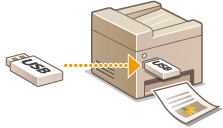
Priamym pripojením pamäťového zariadenia USB k stroju môžete tlačiť obrazové súbory uložené na pamäťovom zariadení USB. Pomocou tejto funkcie môžete tlačiť bez použitia počítača.
Dostupné formáty súborov
Môžete tlačiť nasledujúce typy obrazových súborov.
JPEG (DCF/Exif 2.21 alebo skoršie/JFIF)
TIFF (kompresia JPEG/MH/MR/MMR)
PDF
 |
|
Maximálna veľkosť tlačiteľných dát na súbor* je 50 MB.
* Pri súboroch s viacerými stranami vo formáte TIFF ide o maximálnu veľkosť dát na jednu stranu.
Zapamätajte si, že dokonca aj niektoré súbory, ktoré sú menšie ako je vyššie opísaná veľkosť, sa nemusia vytlačiť správne.
|
Dostupné pamäťové zariadenia USB
Môžete použiť pamäťové zariadenia USB s nasledujúcimi štýlmi formátu.
FAT16 (kapacita pamäte: maximálne 2 GB)
FAT32 (kapacita pamäte: maximálne 32 GB)
 |
|
Nepoužívajte neštandardné pamäťové zariadenia USB. Obrazy na niektorých pamäťových zariadeniach USB sa nemusia dať vytlačiť správne.
Do konektora stroja vkladajte iba pamäťové zariadenie USB. Pamäťové zariadenia USB sa nedajú pripojiť pomocou rozbočovača USB ani pomocou predlžovacieho kábla.
Nepoužívajte pamäťové zariadenia USB so špeciálnymi funkciami, ako sú zabudované bezpečnostné funkcie.
|
|
|
|
Konektor USB na stroji podporuje štandard USB 2.0.
Ak je v priečinku v pamäťovom zariadení USB mnoho súborov, skenovanie obrazových súborov na tlač bude trvať dlhšie. Na zmazanie nepotrebných súborov na pamäťovom zariadení USB alebo na ich presunutie do iného priečinka použite počítač.
|
1
Pripojte pamäťové zariadenie USB do konektora USB.


Pri čítaní alebo zápise dát nevyberajte pamäťové zariadenie USB ani ním netraste. Počas spracúvania ani nevypínajte stroj.
2
Poklepte na <Tlač z pamäť. média>.

3
Poklepte na <Vybrať súbor a tlačiť>.


Index. tlač
Môžete tlačiť miniatúry obrazových súborov (iba JPEG) uložených v pamäťovom zariadení USB. Ak chcete tlačiť obrazy v miniatúrach, poklepte na obrazovke na položku <Index. tlač> a prejdite na ďalší krok.
4
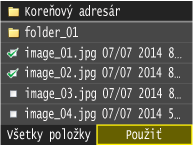
Poklepte na súbor, ktorý chcete tlačiť.
Môžete zvoliť viac súborov.

Ak chcete zrušiť výber, vyberte vybraný súbor (označený ako  ).
).
).Ak chcete prejsť do priečinka nižšej úrovne, poklepte na priečinok. Ak chcete prejsť do priečinka vyššej úrovne, stlačte  (Späť).
(Späť).Priečinky a súbory nižšej úrovne ako je tretia sa nezobrazia.
Keď sa presuniete na iný priečinok, predchádzajúce výbery súborov sa zrušia.
Nemôžete naraz vybrať dokument JPEG/TIFF a dokument PDF.
 Ak chcete vybrať všetky súbory
|
1
|
Poklepte na <Všetky položky>.
 |
|
2
|
Poklepte na <Vybrať všetko>.
 Ak chcete zrušiť všetky výbery, poklepte na položku <Vynulovať všetko>.
|
|
3
|
Poklepte na <JPEG/TIFF> alebo <PDF>.
Vyberú sa všetky súbory formátu JPEG/TIFF alebo PDF.
 Ak ste vybrali súbor pred poklepaním na položku <Všetky položky>, môžete vybrať iba súbory rovnakého formátu.
|
Ak chcete zobraziť náhľady
Z menu <Detaily> môžete zmeniť spôsob zobrazenia (pre názvy súborov a dátumy úpravy) na <Obrázky> (pre náhľady). Náhľadom obrázkov môžete pred výberom súboru na tlač skontrolovať obsah súboru.
Ako predvolený spôsob zobrazenia môžete špecifikovať možnosť <Detaily> alebo <Obrázky>. Predvolené nastav. zobrazenia
|
1
|
Poklepte na <Všetky položky>.
 |
||||
|
2
|
Poklepte na <Zobrazovacia metóda>.
 |
||||
|
3
|
Poklepte na spôsob zobrazenia.
  <Detaily> <Detaily>
 <Obrázky> <Obrázky>
|

 na zobrazenie väčšieho náhľadu. Poklepte na
  na návrat do pôvodnej veľkosti náhľadu.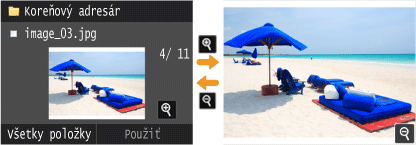
Ak chcete zmeniť poradie triedenia súboru
Môžete zmeniť poradie triedenia súborov na pamäťovom zariadení USB.
Ako predvolené nastavenie pre poradie triedenia súborov môžete špecifikovať nastavenie triedenia ako napríklad <Názov (vzostupne)> alebo <Dátum/čas (vzostupne)>. Predvol. nastav. tried. súborov
|
1
|
Poklepte na <Všetky položky>.
 |
|
2
|
Poklepte na <Triediť súbory>.
 |
|
3
|
Poklepte na kritériá pre triedenie súborov.
 |
|
Keď poklepete na položku <Dátum/čas (vzostupne)> alebo <Dátum/čas (zostupne)>, súbory sa utriedia na základe dátumov a časov úpravy súborov.
|
5
Poklepte na <Použiť>.
6
Špecifikujte podľa potreby nastavenia tlače.
Poklepte na nastavenia a špecifikujte jednotlivé nastavenia.

<Počet kópií>
Špecifikujte počet kópií od 1 do 99. Použite tlačidlá  /
/ alebo číselné tlačidlá na zadanie množstva a poklepte na položku <Použiť>.
/ alebo číselné tlačidlá na zadanie množstva a poklepte na položku <Použiť>.
<Farebný režim>
Toto nastavenie umožňuje nastaviť požadovaný farebný režim tlače.

<Fareb.>
Dáta sa vytlačia vo všetkých štyroch farbách: žltej (Y), purpurovej (M), azúrovej (C) a čiernej (K).
<ČB>
Dáta sa vytlačia iba čiernobielo (K), aj keď je originál farebný.
Ak sa prekrývajú údaje rôznych farieb, stroj nemusí rozoznať farbený dokument od jednofarebného ani v prípade, ak je vybratá možnosť <Fareb.>. Ak sa napríklad prekrývajú dáta rôznych farieb, aj keď výtlačok pôsobí jednofarebne, je vytlačený vo farebnom režime a na jeho tlač budú použité farebné kazety tonera miesto čiernej kazety tonera. Navyše platí, že ak sú dáta vytvorené v používanej aplikácii ako farebné dáta, budú vytlačené vo farebnom režime i napriek tomu, že pôsobia jednofarebne.
<Papier>
Poklepte na papier, ktorý chcete tlačiť.

<N na 1>
Na jeden hárok môžete tlačiť dva alebo štyri obrazy. Poklepte na <2 na 1> alebo <4 na 1>.

<2 na 1>
Vytlačí dva obrazy na jeden hárok.
<4 na 1>
Vytlačí štyri obrazy na jeden hárok.
Voľba <N na 1> nie je dostupná pre tlač súborov TIFF.
<2-stranné>
Môžete urobiť 2-str. výtlačky. Poklepte na polohu väzby.
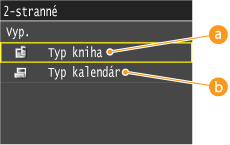
<Typ kniha>
Vytlačí obrazy tak, že sa tlačené strany po viazaní otvárajú horizontálne.

<Typ kalendár>
Vytlačí obrazy tak, že sa tlačené strany po viazaní otvárajú vertikálne.

Možnosť <2-stranné> nemusí byť k dispozícii pri niektorých formátoch alebo typoch papiera. Papier
Nastavenie podrobností súborov JPEG/TIFF
<Tlač dátumu>
Pod každý obraz môžete vytlačiť dátum úpravy súboru. Poklepte na <Zap.>.

Hoci možnosť <Tlač dátumu> nie je pre indexovú tlač dostupná, pod každý obraz sa automaticky vytlačí dátum úpravy súboru.
Voľba <Tlač dátumu> nie je dostupná pre tlač súborov PDF.
<Tlačiť názov súboru>
Pod každým obrazom môžete tlačiť názov súboru. Poklepte na <Zap.>.

Hoci možnosť <Tlačiť názov súboru> nie je pre indexovú tlač dostupná, pod každý obraz sa automaticky vytlačí názov súboru.
Voľba <Tlačiť názov súboru> nie je dostupná pre tlač súborov PDF.
<Typ originálu>
V závislosti od tlačeného obrazu môžete vybrať typ originálu. Poklepte na <Priorita fotografie> alebo <Priorita textu>.

<Priorita fotografie>
Dá prioritu hladkej tlači na tlač fotografických obrazov.
<Priorita textu>
Dá prioritu zreteľnej tlači textu.
Voľba <Typ originálu> nie je dostupná pre tlač súborov PDF.
<Jas>
Môžete nastaviť jas výtlačkov. Poklepte na položku  /
/ na nastavenie jasu a poklepte na položku <Použiť>.
/ na nastavenie jasu a poklepte na položku <Použiť>.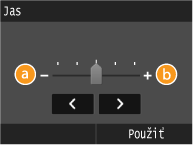
<->
Vytlačí obrazy tmavšie.
<+>
Vytlačí obrazy svetlejšie.
Jas súborov TIFF môžete nastaviť len vtedy, ak sú komprimované pomocou JPEG.
<Poltóny>
Môžete vybrať spôsob tlače na reprodukciu poltónov (rozsah medzi svetlejšími a tmavšími oblasťami obrazu) pre optimálnu kvalitu obrazu. Poklepte na <Gradácia> alebo <Chybová difúzia>.

<Gradácia>
Vytlačí obrazy s jemnou gradáciou, napríklad obrázky z digitálneho fotoaparátu, s hladkou konečnou úpravou.
<Chybová difúzia>
Vytlačí obrazy s malým textom alebo jemnými čiarami s čistou konečnou úpravou.
Nastavenie podrobností súborov PDF
<Jas>
Môžete nastaviť jas výtlačkov. Poklepte na tlačidlá / na nastavenie jasu a poklepte na položku <Použiť>.
/ na nastavenie jasu a poklepte na položku <Použiť>.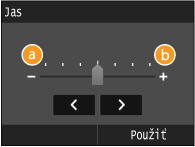
<->
Vytlačí obrazy tmavšie.
<+>
Vytlačí obrazy svetlejšie.
<Zväčšiť/zmenšiť na veľkosť pap.>
Toto nastavenie zväčšuje alebo zmenšuje pôvodný dokument tak, aby sa zhodoval s oblasťou tlače formátu papiera.

<Zap.>
Dokument sa zmenší na veľkosť strany, ktorá zodpovedá formátu papiera, ak je veľkosť strany špecifikovanej v súbore PDF je väčšia ako tlačiteľná oblasť formátu papiera. A originálny dokument sa naopak zväčší na veľkosť strany, ktorá vypĺňa formát papiera, ak je veľkosť strany špecifikovanej v súbore PDF je menšia ako tlačiteľná oblasť formátu papiera.
Ak pomocou Remote UI (Vzdialené UR) špecifikujete v menu [Formát papiera] voľbu [Auto], toto nastavenie sa nepoužije.
Veľkosť strany súboru PDF sa zväčší alebo zmenší s rovnakým pomerom pre dĺžku a šírku.
Voľba <Zväčšiť/zmenšiť na veľkosť pap.> nie je dostupná pre tlač súborov JPEG/TIFF.
<Zväčšiť oblasť tlače>
Toto nastavenie špecifikuje, či sa má zväčšiť tlačiteľná oblasť na papieri.

<Vyp.>
Oblasť 4 mm od horného, dolného, ľavého a pravého okraja papiera sa nevytlačí.
<Zap.>
Tlačiteľná oblasť sa zväčší smerom k hornému, dolnému, ľavému a pravému okraju papiera.
Ak vyberiete voľbu <Zap.>, obrazy na kraji papiera sa nemusia vytlačiť správne.
Voľba <Zväčšiť oblasť tlače> nie je dostupná pre tlač súborov JPEG/TIFF.
<Tlač komentárov>
Toto nastavenie špecifikuje, či sa v súbore PDF majú vytlačiť poznámky.

<Vyp.>
Poznámky sa nevytlačia.
<Automaticky>
Vytlačia sa iba poznámky špecifikované na tlač v súbore PDF.
Voľba <Tlač komentárov> nie je dostupná pre tlač súborov JPEG/TIFF.
<Heslo na otvorenie dokumentu>
Tlačiť môžete aj heslom chránené PDF súbory a to tak, že pred ich otvorením zadáte požadované heslo.

Voľba <Heslo na otvorenie dokumentu> nie je dostupná pre tlač súborov JPEG/TIFF.
<Iné>
<Poltóny>
Môžete nastaviť, ako sa majú vyjadriť poltóny.
Tlačové dáta sa vyjadria v bodoch. Jemná gradácia, okraje a odtiene sa vyjadria pomocou vzorov rozptylu, čo sú skupiny bodov. Toto sa nazýva spracovanie poltónov.
Napríklad pomocou vzoru, ktorý zostruje znaky a okraje čiar, alebo vzoru, ktorý vyhladzuje gradáciu obrazu a grafov, vám umožní získať najvhodnejšiu textúru.
Tlačové dáta sa vyjadria v bodoch. Jemná gradácia, okraje a odtiene sa vyjadria pomocou vzorov rozptylu, čo sú skupiny bodov. Toto sa nazýva spracovanie poltónov.
Napríklad pomocou vzoru, ktorý zostruje znaky a okraje čiar, alebo vzoru, ktorý vyhladzuje gradáciu obrazu a grafov, vám umožní získať najvhodnejšiu textúru.

<Gradácia>
Môžete tlačiť s vyhladenou gradáciou aj obrysmi, čo je najvhodnejšie na tlač grafov a grafiky, ktoré používajú gradáciu.
<Rozlíšenie>
Môžete vytlačiť text so zvýraznenými obrysmi, čo je najvhodnejšie pri tlači textu a tenkých čiar.
 <Chybová difúzia>
Ak nastavíte <Zap.>, <Text>, <Grafika> a <Obraz> sa nastavia na <Chybová difúzia>. <Rozlíšenie> a <Gradácia> sa nedajú vybrať.
<Text s čistou čiernou>
Toto nastavenie má vplyv na tlač čierneho textu na strane (R=G=B=0 % alebo C=M=Y=100 %/Bk=N % alebo C=M=Y=0 %/Bk=100 %). Vo väčšine prípadov je lepšie ponechať túto voľbu nastavenú na hodnote <Zap.>.

<Vyp.>
Čierny text sa vytlačí pomocou tonerov CMYK na základe vybraného nastavenia výstupného profilu. Pri niektorých úlohách je lepšie prepnúť túto voľbu na <Vyp.>.
<Zap.>
Čierne farby vytvorené aplikáciami sa vytlačia iba pomocou 100 % čierneho tonera. To znamená, že farebný toner sa nepoužije, pretože sa použije iba jedna farba tonera (čierna).
Voľba <Text s čistou čiernou> nie je dostupná pre tlač súborov JPEG/TIFF.
<Pretlač čiernou>
Toto nastavenie vám umožňuje vybrať špecifický spôsob tlače čierneho textu pri tlači čierneho textu cez farebné pozadie alebo grafiku.
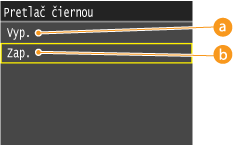
<Vyp.>
Čierny text sa vytlačí s pauzovaním. Stroj najprv vytlačí farebné pozadie bez oblastí čierneho textu (v oblastiach textu sa nevytlačí žiadna farba). Čierny text sa potom vytlačí vo vynechanej oblasti a vyplní oblasti, na ktoré sa netlačilo s farbou. To môže viesť k tomu, že sa čierny text javí svetlejší, alebo sa vyskytne haló efekt, ktorý sa môže objaviť v okolí okraja textu.
<Zap.>
Ak dokument obsahuje čierny text na farebnom pozadí, „pauzovanie“ (nevytlačenie žiadnej farby v oblastiach textu) sa nevykoná, čím sa zníži haló efekt, biely okraj okolo hrán textu.
Voľba <Pretlač čiernou> nie je dostupná pre tlač súborov JPEG/TIFF.
<Profil zdroja RGB>
Toto nastavenie umožňuje špecifikovať profil RGB, ktorý je vhodný pre charakteristiky vášho monitora.
Nastavenia sa dajú použiť samostatne pre text, grafiku a obrazové dáta.
Nastavenia sa dajú použiť samostatne pre text, grafiku a obrazové dáta.

<sRGB>
Toto nastavenie určuje štandardnú priemyselnú definíciu pre bežné monitory pre počítače so systémom Windows. Ak používate monitor kompatibilný s funkciou sRGB, môžete tlačiť farby v podobných odtieňoch, aké sa zobrazujú na vašom monitore.
<Gama 1,5>, <Gama 1,8> a <Gama 2,4>
Čierne farby vytvorené aplikáciami sa vytlačia iba pomocou 100 % čierneho tonera. To znamená, že farebný toner sa nepoužije, pretože sa použije iba jedna farba tonera (čierna).
<Žiadne>
Keď je vybrané toto nastavenie, RGB dáta súvisiace so zariadením sa skonvertujú na CMYK bez použitia profilu RGB.
Ak zariadenie prijme dáta s definíciou farebných priestorov nezávislou na zariadení (na základe CIE), budú dáta farebne spracované pomocou zadaných nastavení. Preto stroj nepoužije voľbu <Profil zdroja RGB>.
Profil môžete prevziať aj z konzoly správy podniku iW Management Console.
Farby nezávislé na zariadení nezávisia na žiadnom konkrétnom zariadení (ako je napríklad monitor) a mali by predstavovať skutočné odtiene farieb tak, ako ich vníma ľudské oko. Tieto farby, nazývané farebné priestory nezávislé na zariadení, sú výsledkom práce komisie Commission Internationale d'Eclairage (CIE) a preto sa nazývajú aj farebné priestory na základe CIE.
Ak do stroja stiahnete profil s názvom „Žiadny“, profil sa nepoužije a v menu sa použije nastavenie <Žiadne>.
Voľba <Profil zdroja RGB> nie je dostupná pre tlač súborov JPEG/TIFF.
<Profil simulácie CMYK>
Toto nastavenie umožňuje špecifikáciu cieľa simulácie na tlač dát CMYK (azúrová, purpurová, žltá a čierna).
Stroj prevedie dáta CMYK na farebný model CMYK závislý od zariadenia založený na cieli simulácie vybranom v simulačnom profile CMYK.
Stroj prevedie dáta CMYK na farebný model CMYK závislý od zariadenia založený na cieli simulácie vybranom v simulačnom profile CMYK.

<JapanColor (Canon)>
Toto nastavenie používa profil JapanColor. Toto nastavenie je na získanie výtlačku, ktorý sa čo najviac zhoduje s tlačovým štandardom v Japonsku.
<U.S. Web Coated v1.00 (Canon)>
Toto nastavenie používa profil U.S. Web Coated. Toto nastavenie je na získanie výtlačku, ktorý sa čo najviac zhoduje s tlačovým štandardom v USA.
<Euro Standard v1.00 (Canon)>
Toto nastavenie používa profil Euro Standard. Toto nastavenie je na získanie výtlačku, ktorý sa čo najviac zhoduje s tlačovým štandardom v Európe.
 <Žiadne>
Keď je vybrané toto nastavenie, dáta CMYK súvisiace so zariadením sa vytlačia bez použitia profilu CMYK.
Možno nebudete môcť použiť všetky profily, ktoré sú k dispozícii. Ak sa pomocou stiahnutého profilu vytlačia farebné dáta sivou farbou, skontrolujte kompatibilitu stiahnutého profilu.
Ak zariadenie prijme dáta s definíciou farebných priestorov nezávislou na zariadení (na základe CIE), budú dáta farebne spracované pomocou zadaných nastavení. Preto stroj nepoužije voľbu <Profil simulácie CMYK>.
Keď je vybrané iné nastavenie ako <Žiadne> a stroj prijme definíciu farebných priestorov závislú na zariadení, ktorá bola farebne spracovaná prostredníctvom hostiteľského počítača, stroj použije aj voľbu <Profil simulácie CMYK>.
Profil môžete prevziať aj z konzoly správy podniku iW Management Console.
Keď je vybraná voľba <Žiadne>, v závislosti od dát môžu byť oblasti s tmavou farbou škvrnité.
Ak do stroja stiahnete profil s názvom „Žiadny“, profil sa nepoužije a v menu sa použije nastavenie <Žiadne>.
Voľba <Profil simulácie CMYK> nie je dostupná pre tlač súborov JPEG/TIFF.
<Použiť profil odtieňov sivej>
Toto nastavenie umožňuje definovať spracovanie sivých dát závislých na zariadení.

<Vyp.>
Sivé dáta závislé na zariadení sa reprodukujú iba pomocou čierneho (K) tonera.
<Zap.>
Sivé dáta závislé na zariadení sa prevedú na dáta CMYK pomocou profilu odtieňov sivej „Grayscale Profile“ stroja. V závislosti od procesu <Text s čistou čiernou> alebo <Profil výstupu> sa dáta môžu reprodukovať iba pomocou čierneho (K) tonera.
Voľba <Použiť profil odtieňov sivej> nie je dostupná pre tlač súborov JPEG/TIFF.
<Profil výstupu>
Toto nastavenie vám umožňuje definovať profil, ktorý je vhodný pre dáta, ktoré chcete tlačiť. Použije sa na všetky dáta v tlačovej úlohe, takže nezabudnite vybrať pre svoju úlohu správny profil.
Nastavenia sa dajú použiť oddelene pre text, grafiku a obrazové dáta.
Nastavenia sa dajú použiť oddelene pre text, grafiku a obrazové dáta.

<Normálne>
Toto nastavenie vytlačí farby, ktoré sa čo najviac zhodujú s farbami zobrazenými na monitore.
<Foto>
Toto nastavenie vytlačí farby blízke fotografickým výtlačkom.
<TR normálne>
Toto nastavenie vytlačí farby, ktoré sa čo najviac zhodujú s tými zobrazenými na monitore, a tiež znižuje mieru pretekania tonera pri texte a jemných čiarach.
<TR foto>
Toto nastavenie vytlačí farby blízke fotografickým výtlačkom, a tiež znižuje mieru pretekania tonera pri texte a jemných čiarach.
Profil môžete prevziať aj z konzoly správy podniku iW Management Console.
Ak do stroja stiahnete profil s názvom „Žiadny“, profil sa nepoužije a v menu sa použije nastavenie <Žiadne>.
Ak je pre voľbu <Profil zdroja RGB> alebo <Profil simulácie CMYK> vybratá voľba <Žiadne>, alebo ak je pre voľbu <Použiť profil odtieňov sivej> vybratá voľba <Vyp.>, nastavenie výstupného profilu sa nepoužije na farebných dátach závislých na zariadení.
Voľba <Profil výstupu> nie je dostupná pre tlač súborov JPEG/TIFF.
<Spôsob zhody>
Toto nastavenie vám umožňuje určiť spôsob tlače pri použití profilu <Profil zdroja RGB>. Zariadenie obsahuje systém správy farieb, ktorý poskytuje nasledujúce štýly zobrazovania farieb.

<Perceptuálne>
Toto nastavenie produkuje najlepšie výsledky pre fotografické alebo bitmapové obrazy.
<Saturácia>
Toto nastavenie je najvhodnejšie na tlač ilustrácií a diagramov používaných v podnikových prezentáciách.
<Kolorimetrické>
Toto nastavenie poskytuje blízku zhodu s hodnotou farieb RGB rozsahu tlače stroja.
Výber možnosti <Normálne> alebo <TR normálne> v ponuke <Profil výstupu> a <Perceptuálne> v ponuke <Spôsob zhody> je ekvivalentný s nastavením položky [Matching Method] (Metóda porovnávania) na možnosť [Perceptual [Monitor Color Matched]] (Perceptuálne (Prispôsobené farbám monitoru)) v ovládači tlačiarne.
Výber možnosti <Foto> alebo <TR foto> v ponuke <Profil výstupu> a <Perceptuálne> v ponuke <Spôsob zhody> je ekvivalentný s nastavením položky [Matching Method] (Metóda porovnávania) na možnosť [Perceptual [Photographic]] (Perceptuálne (Fotograficky)) v ovládači tlačiarne.
Výber položky <Foto> alebo <TR normálne> v ponuke <Profil výstupu> a <Saturácia> v ponuke <Spôsob zhody> je ekvivalentný s nastavením položky [Matching Method] (Metóda porovnávania) na možnosť [Vivid Photo] (Živé foto) v ovládači tlačiarne.
Ak je pre voľbu <Profil zdroja RGB> alebo <Profil simulácie CMYK> vybraná voľba <Žiadne> a stroj prijme definíciu farebných priestorov závislú na zariadení, ktorá bola farebne spracovaná prostredníctvom hostiteľského počítača, nastavenie Metóda porovnávania sa nepoužije.
Voľba <Spôsob zhody> nie je dostupná pre tlač súborov JPEG/TIFF.
<Spracovanie čistej čiernej RGB>
Toto nastavenie vám umožňuje špecifikovať, ako sa majú spracovať čierne a sivé dáta s ekvivalentným pomerom červenej, zelenej a modrej, keď sa dáta RGB závislé na zariadení skonvertujú na dáta CMYK závislé na zariadení pomocou voľby <Profil zdroja RGB> stroja.

<Vyp.>
Čierne a sivé dáta s ekvivalentným pomerom červenej, zelenej a modrej sa vytlačia pomocou tonerov CMYK na základe vybraného nastavenia <Profil výstupu>.
<Zap.>
Čierne a sivé dáta s ekvivalentným pomerom červenej, zelenej a modrej sa vytlačia iba pomocou čierneho (K) tonera CMYK bez ohľadu na vybrané nastavenie <Profil výstupu>.
Ak môžete vo výtlačkoch čiernych alebo sivých dát vidieť gradácie alebo zubaté čiary, vyberte <Vyp.> v spracovaní RGB čistou čiernou a vyberte voľbu <Foto> pre voľbu <Profil výstupu>.
V kombinácii s určitými nastaveniami sa čierne a sivé dáta s ekvivalentným pomerom červenej, zelenej a modrej môžu vytlačiť iba pomocou čierneho (K) tonera, dokonca aj keď je vybraná voľba <Vyp.>. Nižšie sú uvedené príklady.
|
Keď je v menu <Text s čistou čiernou> vybraná voľba <Zap.>:
Keď je v menu <Profil zdroja RGB> vybraná voľba <Žiadne>:
Keď je pre voľbu <Profil výstupu> vybraná voľba <TR normálne> alebo <TR foto>
Keď je v ovládači tlačiarne vybraná voľba [Use 100% GCR Profile] (Použiť profil 100 % GCR)
|
Ak je vybraná voľba <Žiadne> pre voľbu <Profil zdroja RGB>, nastavenie spracovania RGB čistou čiernou sa nepoužije.
Voľba <Spracovanie čistej čiernej RGB> nie je dostupná pre tlač súborov JPEG/TIFF.
<Spracovanie čistej čiernej CMYK>
Toto nastavenie vám umožňuje špecifikovať, ako sa majú tlačiť jednofarebné dáta (C=M=Y=0), keď sa dáta CMYK závislé na zariadení spracúvajú pomocou voľby stroja <Profil simulácie CMYK>.

<Vyp.>
Jednofarebné dáta (C=M=Y=0) sa vytlačia pomocou tonerov CMYK na základe vybraného nastavenia <Profil výstupu>.
<Zap.>
Jednofarebné dáta (C=M=Y=0) sa vytlačia iba pomocou čierneho (K) tonera nezávisle od vybraného nastavenia <Profil výstupu>.
V kombinácii s určitými nastaveniami sa jednofarebné dáta (C=M=Y=0) môžu vytlačiť iba pomocou čierneho (K) tonera, dokonca aj keď je vybraná voľba <Vyp.>. Nižšie sú uvedené príklady.
|
Keď je v menu <Text s čistou čiernou> vybraná voľba <Zap.>:
Keď je v menu <Profil simulácie CMYK> vybraná voľba <Žiadne>:
Keď je pre voľbu <Profil výstupu> vybraná voľba <TR normálne> alebo <TR foto>
Keď je v ovládači tlačiarne vybraná voľba [Use 100% GCR Profile] (Použiť profil 100 % GCR)
|
Ak je vybraná voľba <Žiadne> pre voľbu <Profil simulácie CMYK>, nastavenie spracovania CMYK čistou čiernou sa nepoužije.
Voľba <Spracovanie čistej čiernej CMYK> nie je dostupná pre tlač súborov JPEG/TIFF.
<Kompozitná pretlač>
Môžete prepísať dáta CMYK závislé na zariadení ako kompozitný výstup.
Všetky farby použité pre dáta sa prekryjú a vytlačia na jeden plát, takže môžete skontrolovať dokončený výsledok bez oddelenia farieb.
Všetky farby použité pre dáta sa prekryjú a vytlačia na jeden plát, takže môžete skontrolovať dokončený výsledok bez oddelenia farieb.

Toto nastavenie je k dispozícii iba pre dáta, ktoré majú nastavený atribút pretlače.
Toto nastavenie neaplikuje pretlač na priame farby.
Ak je pre voľbu <Profil simulácie CMYK> vybrané iné nastavenie ako <Žiadne>, pretlač sa nepoužije.
Voľba <Kompozitná pretlač> nie je dostupná pre tlač súborov JPEG/TIFF.
<Pokročilé vyhladzovanie>
Toto nastavenie umožňuje vyhladiť zubaté okraje grafiky (ilustrácií, vytvorených softvérovými aplikáciami) a znakov.
<Jemné 2> vykoná vyššiu úroveň vyhladenia ako voľba <Jemné 1>. Ak je vybraná voľba <Jemné 1> a výsledky stále nie sú vytlačené hladko, vyberte voľbu <Jemné 2>.
Zapnutím/vypnutím voľby <Použiť na grafiku> a <Použiť na text> môžete vybrať, či sa na grafické alebo textové dáta má použiť vyhladzovanie.
<Jemné 2> vykoná vyššiu úroveň vyhladenia ako voľba <Jemné 1>. Ak je vybraná voľba <Jemné 1> a výsledky stále nie sú vytlačené hladko, vyberte voľbu <Jemné 2>.
Zapnutím/vypnutím voľby <Použiť na grafiku> a <Použiť na text> môžete vybrať, či sa na grafické alebo textové dáta má použiť vyhladzovanie.

Toto nastavenie vám umožňuje aplikovať na grafické a textové dáta vyhladenie. Vyhladenie sa nepoužije na obrazové dáta.
<Použiť na grafiku> a <Použiť na text> môžete vybrať iba ak je pre pokročilé vyhladenie vybraná voľba <Jemné 1> alebo <Jemné 2>.
Nastavenia pre <Použiť na grafiku> a <Použiť na text> na displeji budú platné iba ak je v ovládači tlačiarne pre voľbu pokročilé vyhladzovanie nastavená voľba [Printer Default] (Predvolené nastavenie tlačiarne).
Výsledky pokročilého vyhladzovania sa môžu líšiť v závislosti od vzorov znakov a grafiky.
Voľba <Pokročilé vyhladzovanie> nie je dostupná pre tlač súborov JPEG/TIFF.
<Konverzia s odtieňmi sivej>
Môžete vybrať spôsoby konverzie farebných hodnôt na hodnotu v odtieňoch sivej, keď tlačíte farebné tlačové dáta.

<sRGB>
Umožní vám vypočítať hodnotu v odtieňoch sivej pomocou spôsobu konverzie farieb založenej na sRGB.
<NTSC>
Umožní vám vypočítať hodnotu v odtieňoch sivej pomocou spôsobu konverzie farieb založenej na NTSC.
<Jednotné RGB>
Spočíta priemernú hodnotu červenej, zelenej a modrej ako hodnotu v odtieňoch sivej.
V tejto časti sú opísané nastavenia na konverziu farebných dát na dáta v odtieňoch sivej.
Toto nastavenie nie je platné pre čiernobiele dáta.
Ak je voľba <Farebný režim> nastavená na <Fareb.>, nastavenie je neplatné.
Voľba <Konverzia s odtieňmi sivej> nie je dostupná pre tlač súborov JPEG/TIFF.
<Kvalita tlače>
<Sýtosť> (<Sýtosť (jemné nastavenie)>)
Tento režim nie je dostupný, ak nastavíte voľbu <Šetrenie tonera> na <Zap.>.
Toto nastavenie nastavuje sýtosť tlače.
Toto nastavenie nastavuje sýtosť tlače.

<Žltá><Purpurová><Azúrová><Čierna>
Nastavenie sýtostí tlače volieb <Žltá>, <Purpurová>, <Azúrová> a <Čierna>.
<Jemné nastav.>
Jemné nastavenie sýtostí tlače volieb <Žltá>, <Purpurová>, <Azúrová> a <Čierna>.
Voľba <Sýtosť> (<Sýtosť (jemné nastavenie)>) nie je dostupná pre tlač súborov JPEG/TIFF.
<Šetrenie tonera>
Toto nastavenie vám umožňuje nastaviť režim Šetrenie tonera. Funkcia Šetrenie tonera používa na tlač dokumentov menej tonera a môže zaistiť dlhšiu výdrž tonera.
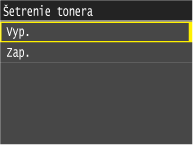
Voľba <Šetrenie tonera> nie je dostupná pre tlač súborov JPEG/TIFF.
<Špeciálny režim vyhladzovania>
Toto nastavenie špecifikuje režim pre špeciálne vyhladzovanie. Špeciálne vyhladzovanie opravuje nesprávne zarovnanie vertikálnej farby, čo vám umožňuje hladko tlačiť znaky, čiary, obrázky (fotografie) a gradácie, ktoré majú tmavé farby.

<Režim 1>
Hladko vytlačí okraje znakov, čiar a diagramov, ktoré majú tmavé farby. Vyberte voľbu <Režim 1> na bežné vykonanie tlače.
<Režim 2>
Hladko vytlačí nielen okraje diagramov, ale aj poltóny vo vnútri diagramov. Nastavte voľbu <Režim 2>, ak sú veľké znaky a poltóny vnútri tučných čiar, ktoré majú tmavé farby, nesprávne zarovnané a nevytlačia sa hladko pri nastavenej voľbe tlače <Režim 1>.
<Režim 3>
Hladko vytlačí znaky a čiary, ktoré majú tmavé farby, na poltónovom pozadí. Nastavte voľbu <Režim 3>, ak sú veľké znaky a poltóny vnútri tučných čiar, ktoré majú tmavé farby, nesprávne zarovnané alebo ak sú okraje znakov a čiar, ktoré majú svetlé farby, nerovnomerné, a nevytlačia sa hladko pri tlači s nastavenou voľbou <Režim 1>.
<Režim 4>
Hladko vytlačí okraje rôznych objektov. Nastavte voľbu <Režim 4>, ak sú okraje veľkých znakov a tučné čiary, ktoré majú svetlé farby, nerovnomerné a nevytlačia sa hladko pri nastavenej voľbe tlače <Režim 1>.
 <Režim 5>
Rovnomerne vytlačí obrazy a poltónové objekty. Nastavte voľbu <Režim 5>, ak sú pásma gradácie obrazov a diagramov nerovnomerné alebo sú pri tlači s nastavenou voľbou <Režim 1> nerovnomerné vzory ditheringu.
 <Režim 6>
Rovnomerne vytlačí všetky objekty. Nastavte voľbu <Režim 6>, ak sú poltóny celého obrazu nesprávne zarovnané a nerovnomerné pri tlači s nastavenou voľbou <Režim 1>.
Voľba <Špeciálny režim vyhladzovania> nie je dostupná pre tlač súborov JPEG/TIFF.
<Korekcia objemu tonera>
Toto nastavenie vám umožňuje nastaviť funkciu Šetrenie tonera. Funkcia Šetrenie tonera používa na tlač dokumentov menej tonera a môže zaistiť dlhšiu výdrž tonera.

<Normálne>
Textové a čiarové dáta sa vytlačia s objemom tonera, ktorý pomáha rozlíšeniu textu a čiar. Ostatné typy dát sa vytlačia s objemom tonera, ktorý pomáha farbe.
<Priorita gradácie>
Všetky dáta sa vytlačia s objemom tonera, ktorý pomáha farbe.
<Priorita textu>
Všetky dáta sa vytlačia s objemom tonera, ktorý pomáha rozlíšeniu.
Interná hodnota obmedzenia sa nedá zmeniť.
Ak je vybraná voľba <Priorita gradácie>, znaky a čiary môžu pretekať.
Ak je vybraná voľba <Priorita textu>, nemusí sa zhodovať farba.
Voľba <Korekcia objemu tonera> nie je dostupná pre tlač súborov JPEG/TIFF.
<Ovládanie linky>
Toto nastavenie vám umožní určiť spracovanie obrázkov pre linky. Vo väčšine prípadov je lepšie ponechať toto nastavenie na hodnote <Priorita rozlíšenia>.

<Priorita rozlíšenia>
Vykoná sa spracovanie obrazu, ktoré pomáha rovnakému rozlíšeniu ako je text pre čiary.
<Priorita gradácie>
Vykoná sa spracovanie obrazu, ktoré pomáha rovnakej farbe a gradácii ako je grafika pre čiary.
Voľba <Ovládanie linky> nie je dostupná pre tlač súborov JPEG/TIFF.
7
Stlačte  .
.
.Spustí sa tlač.
Ak chcete tlač zrušiť, poklepte na položky <Zrušiť>  <Áno>.
<Áno>.8
Odpojte pamäťové zariadenie USB z konektora USB.
|
1
|
Stlačte
 . . |
|
2
|
Stlačte
 . . |
|
3
|
Poklepte na <Stav zariadenia>.
|
|
4
|
Poklepte na <Vybrať pamäťové médium>.
Počkajte, kým sa zobrazí hlásenie <Pamäťové médium je možné bezpečne odstrániť.>.
|
|
5
|
Odstráňte pamäťové zariadenie USB.
|
 |
|
Ak chcete vždy robiť výtlačky s rovnakými nastaveniami: Zmena predvolených nastavení tlače z USB
|