
Nastavenie zdieľaného priečinka ako miesta ukladania
Funkcia skenovania do zdieľaných priečinkov sa tiež nazýva „skenovanie do SMB“, pretože táto funkcia používa protokol Server Message Block (SMB), technológiu špecifickú pre systém Windows. SMB je protokol na zdieľanie prostriedkov, ako sú súbory a tlačiarne, keď je v sieti niekoľko zariadení (Konfigurácia SMB). Ak chcete nakonfigurovať stroj, aby ukladal naskenované dokumenty do zdieľaného priečinka v sieti prostredníctvom protokolu SMB, zadajte z počítača pomocou nástroja Send Function Setting Tool (Nástroj na nastavenie funkcie odosielania) umiestnenie zdieľaného priečinka.
|
|
|
Na zadanie umiestnenia zdieľaného priečinka môžete tiež použiť Remote UI (Vzdialené UR) tak, že priečinok uložíte do telefónneho zoznamu. Nástroj Send Function Setting Tool (Nástroj na nastavenie funkcie odosielania) je užitočný pre používateľov, ktorí chcú dokončiť nastavenie jednoducho.
|
1
Spustite nástroj Send Function Setting Tool (Nástroj na nastavenie funkcie odosielania).
 Pomocou webového prehliadača
Do poľa adresy webového prehliadača zadajte adresu „http://(IP adresa stroja)/sendsupport_login.html“ a stlačte kláves [ENTER].

Pomocou disku User Software and Manuals DVD-ROM (Disk DVD-ROM s obslužným softvérom a príručkami)
|
1
|
Vložte User Software and Manuals DVD-ROM (Disk DVD-ROM s obslužným softvérom a príručkami) do mechaniky v počítači.
Vyberte jazyk a kliknite na [OK] ak vás o to zariadenie požiada.
|
|
2
|
Kliknite na položku [Start Software Programs] (Spustiť softvérové programy).
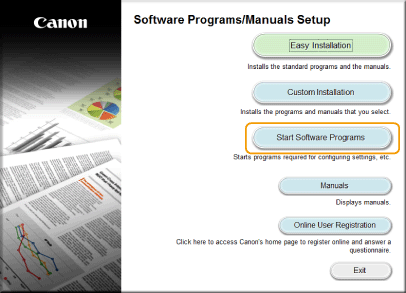  Ak sa nezobrazí vyššie uvedené okno Zobrazenie obrazovky [Software Programs/Manuals Setup] (Inštalácia softvérových programov/príručiek)
|
|
3
|
Kliknite na [Start] (Štart) pre [Send Function Setting Tool] (Nástroj na nastavenie funkcie odosielania).
|
|
4
|
Kliknite na tlačidlo [Next] (Ďalej).
Ak chcete zobraziť dokument Send Setting Guide (Príručka nastavenia odosielania), kliknite na [How to Set] (Ako nastaviť).
 Ak sa zobrazí nižšie znázornená obrazovka Kliknite na tlačidlo [Yes] (Áno).  |
|
5
|
Vyberte stroj zo zoznamu [Device List] (Zoznam zariadení) a kliknite na [Next] (Ďalej).
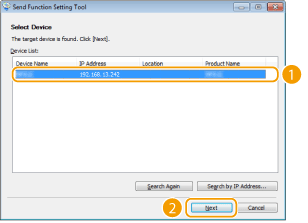 Ak sa stroj nezobrazí v zozname [Device List] (Zoznam zariadení) Kliknite na tlačidlo [Search Again] (Hľadať znova). Ak problém pretrváva, kliknite na [Search by IP Address] (Vyhľadať podľa adresy IP), zadajte adresu IP stroja a potom kliknite na [OK]. |
|
6
|
Potvrďte nastavenia a kliknite na [OK].
|
2
Kliknite na [Start] (Štart).
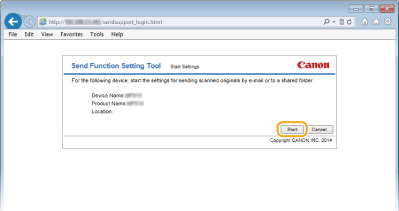
Ak sa zobrazí prihlasovacia obrazovka, zadajte do príslušných textových polí správne ID a kód PIN a kliknite na tlačidlo [Logon] (Prihlásiť sa).
3
Kliknite na voľbu [Store to Shared Folder Settings] (Nastavenia ukladania do zdieľaného priečinka).

Ak sa zobrazí obrazovka s výzvou na zadanie kódu PIN pre telefónny zoznam, zadajte kód PIN pre telefónny zoznam a kliknite na tlačidlo [OK]. Nastavenie kódu PIN pre telefónny zoznam
4
Špecifikujte potrebné nastavenia.
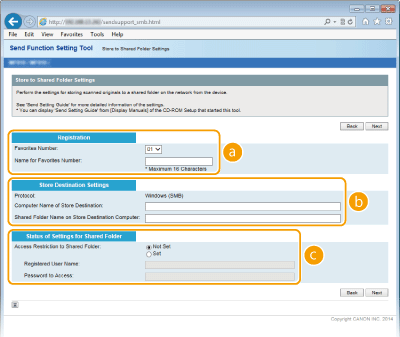
 [Registration] (Registrácia)
[Favorites Number] (Obľúbené číslo)
Pomocou nástroja Send Function Setting Tool (Nástroj na nastavenie funkcie odosielania) môžete uložiť zdieľaný priečinok na ukladanie naskenovaných dokumentov do položky <Obľúbené> v telefónnom zozname. Z rozbaľovacieho zoznamu vyberte číslo.
Pomocou nástroja Send Function Setting Tool (Nástroj na nastavenie funkcie odosielania) môžete uložiť zdieľaný priečinok na ukladanie naskenovaných dokumentov do položky <Obľúbené> v telefónnom zozname. Z rozbaľovacieho zoznamu vyberte číslo.
[Name for Favorites Number] (Názov obľúbeného čísla)
Zadajte názov identifikujúci miesto určenia, ktoré sa má uložiť. Nastavte názov, ktorý neskôr v telefónnom zozname jednoducho nájdete.
Zadajte názov identifikujúci miesto určenia, ktoré sa má uložiť. Nastavte názov, ktorý neskôr v telefónnom zozname jednoducho nájdete.
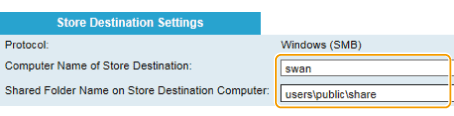
 [Store Destination Settings] (Uložiť nastavenia miesta určenia)
[Protocol] (Protokol)
Zobrazí sa protokol používaný na odosielanie naskenovaných dokumentov do zdieľaného priečinka.
Zobrazí sa protokol používaný na odosielanie naskenovaných dokumentov do zdieľaného priečinka.
[Computer Name of Store Destination] (Názov počítača miesta určenia ukladania)
Zadajte názov alebo adresu IP počítača, na ktorom sa nachádza zdieľaný priečinok.
Zadajte názov alebo adresu IP počítača, na ktorom sa nachádza zdieľaný priečinok.
[Shared Folder Name on Store Destination Computer] (Názov zdieľaného priečinka v počítači miesta určenia ukladania)
Zadajte názov zdieľaného priečinka (alebo cestu k nemu). Ak je napríklad zdieľaný priečinok podpriečinok s názvom „share“ a nachádza sa v priečinku [Public] (Verejné) na disku C (cesta: C:\users\public\share), zadajte cestu „users\public\share“.
Zadajte názov zdieľaného priečinka (alebo cestu k nemu). Ak je napríklad zdieľaný priečinok podpriečinok s názvom „share“ a nachádza sa v priečinku [Public] (Verejné) na disku C (cesta: C:\users\public\share), zadajte cestu „users\public\share“.
 [Status of Settings for Shared Folder] (Stav nastavení pre zdieľaný priečinok)
[Access Restriction to Shared Folder] (Obmedzenie prístupu do zdieľaného priečinka)
Kliknite na prepínač [Not Set] (Nenastavené) alebo [Set] (Nastavené), ktorý sa zhoduje s obmedzeniami prístupu nastavenými pre zdieľaný priečinok. Keď je vybratá možnosť [Set] (Nastavené), zadajte do textového poľa [Registered User Name] (Uložené meno používateľa) meno používateľa a do textového poľa [Password to Access] (Prístupové heslo) zdajte heslo.
Kliknite na prepínač [Not Set] (Nenastavené) alebo [Set] (Nastavené), ktorý sa zhoduje s obmedzeniami prístupu nastavenými pre zdieľaný priečinok. Keď je vybratá možnosť [Set] (Nastavené), zadajte do textového poľa [Registered User Name] (Uložené meno používateľa) meno používateľa a do textového poľa [Password to Access] (Prístupové heslo) zdajte heslo.
5
Kliknite na tlačidlo [Next] (Ďalej).
6
Potvrďte nastavenia a kliknite na tlačidlo [Register] (Uložiť).
7
Reštartujte zariadenie.
Vypnite stroj a pred jeho opätovným zapnutím počkajte aspoň 10 sekúnd.