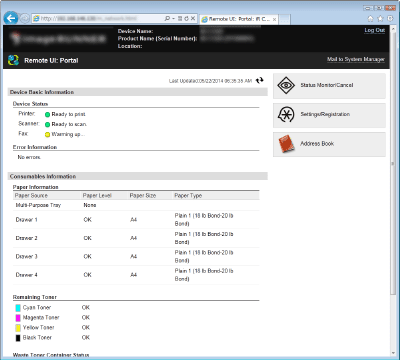
Spustenie Remote UI (Vzdialené UR)
Ak chcete stroj ovládať vzdialene, musíte do webového prehliadača zadať adresu IP stroja a spustiť Remote UI (Vzdialené UR). Skontrolujte najprv adresu IP nastavenú pre stroj (Zobrazenie nastavení siete). Ak máte nejaké otázky, obráťte sa na správcu siete.
1
Spustite webový prehliadač.
2
Do poľa adresy zadajte „http://IP adresa stroja/“ a stlačte kláves [ENTER].
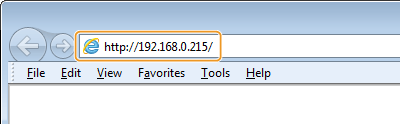
Ak chcete použiť adresu IPv6, dajte adresu IPv6 do zátvoriek (napríklad: http://[fe80::2e9e:fcff:fe4e:dbce]/).

Ak sa zobrazí bezpečnostné upozornenie
Keď je komunikácia so Remote UI (Vzdialené UR) šifrovaná, môže sa zobraziť bezpečnostné upozornenie (Aktivovanie komunikácie šifrovanej pomocou TLS pre Remote UI (Vzdialené UR)). Keď nastavenia certifikátu alebo nastavenia TLS nemajú žiadne chyby, pokračujte v prezeraní webovej stránky.
3
Prihláste sa k Remote UI (Vzdialené UR).
 Keď je deaktivovaná správa ID oddelení
Zvoľte [System Manager Mode] alebo [End-User Mode].
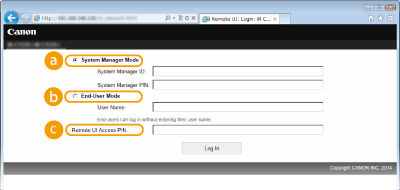
 [System Manager Mode]
Môžete vykonať všetky operácie a nastavenia Remote UI (Vzdialené UR). Zadajte do [ID správcu systému] vhodné ID a do [Kód PIN správcu syst.] (Nastavenie ID správcu systému) zadajte kód PIN. Ak nie je nastavená voľba [ID správcu systému] (výrobné predvolené nastavenia), nemusíte nič zadávať.
 [End-User Mode]
Môžete skontrolovať stav dokumentov alebo zariadenia a môžete tiež zmeniť niektoré nastavenia. Ak chcete zmazať vytlačené dokumenty, zadajte užívateľské meno dokumentov v ponuke [User Name]. Užívateľské meno sa automaticky nastaví na tlač dokumentov založených na informáciách ako je názov počítača alebo prihlasovacie meno počítača.
 [Remote UI Access PIN]
Ak je nastavená možnosť [Remote UI Access PIN], zadajte kód PIN. Nastavenie PIN kódu vzdialeného používateľského rozhrania
Keď je aktivovaná správa ID oddelení
Zadajte do [ID oddelenia] vhodné ID a do [PIN] (Nastavenie správy ID oddelení) zadajte kód PIN.
4
Kliknite na [<Prihlásiť sa>].
Zobrazí sa stránka portálu (hlavná stránka). Okná Remote UI (Vzdialené UR)