Друк документів із пам’яті USB (друк з USB)
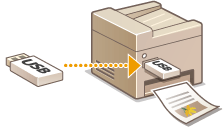
Збережені на пристрої пам’яті USB зображення можна друкувати, підключивши пристрій безпосередньо до апарата. Використовуючи цю функцію, здійснювати друк можна без участі комп’ютера.
Доступні формати файлів
Можна друкувати наведені нижче типи файлів зображень.
Файли JPEG (DCF/Exif 2.21 або ранішої версії/JFIF)
Файли TIFF (стиснення JPEG/MH/MR/MMR)
PDF
 |
|
Максимальний допустимий для друку розмір файлу* становить 50 МБ.
* Для багатосторінкових файлів у форматі TIFF максимальний допустимий розмір даних для друку відповідає розміру даних на одній сторінці документа.
Зверніть увагу, що файли навіть меншого розміру, ніж зазначено вище, можуть бути надруковані неправильно.
|
Доступні пристрої пам’яті USB
Пристрої пам’яті USB можна використовувати з наведеними нижче стилями формату.
FAT16 (ємність пам’яті: до 2 ГБ)
FAT32 (ємність пам’яті: до 32 ГБ)
 |
|
Не використовуйте нестандартні пристрої пам’яті USB. Друк зображень, збережених на деяких пристроях пам’яті USB, може бути недоступним.
Не підключайте інші пристрої, крім пристроїв пам’яті USB. Пристрої пам’яті USB не можна підключати через концентратор USB або кабель-подовжувач.
Не використовуйте пристрої пам’яті USB, на яких доступні особливі функції, наприклад вбудовані функції безпеки.
|
|
|
|
Порт пам’яті USB апарата підтримує стандарт USB 2.0.
Якщо папка на пристрої пам’яті USB містить багато файлів, сканування графічних файлів для друку може зайняти більше часу. За допомогою комп’ютера на пристрої пам’яті USB можна видалити непотрібні файли або перемістити їх до іншої папки.
|
1
Підключіть пристрій пам’яті USB до порту пам’яті USB.


Не від’єднуйте пристрій пам’яті USB, не вдаряйте і не трусіть пристрій чи апарат під час зчитування чи запису даних. Також не вимикайте апарат під час обробки даних.
2
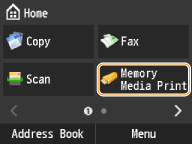
Торкніться елемента <Memory Media Print>.
3
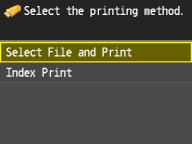
Торкніться елемента <Select File and Print>.

Друк індексу
Можна друкувати ескізи зображень (лише у форматі JPEG), збережених на пристрої пам’яті USB. Щоб надрукувати ескіз зображення, на екрані торкніться параметра <Index Print> і перейдіть до наступного кроку.
4
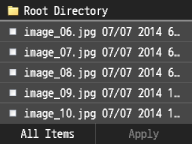
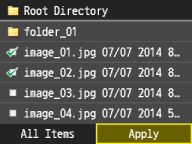
Виберіть файл, який потрібно надрукувати.
Можна вибрати кілька файлів.
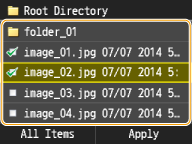
Щоб скасувати вибір, повторно виберіть вибраний файл (позначений як  ).
).
).Щоб перейти до папки нижчого рівня, виберіть потрібну папку. Щоб перейти до папки вищого рівня, натисніть клавішу  (Назад).
(Назад).Папки та файли нижче третьої директорії не відображаються.
Під час переходу до іншої папки попередній вибір файлів не зберігається.
Одночасно не можна вибрати документ у форматі JPEG/TIFF і у форматі PDF.
 Вибір усіх файлів
|
1
|
Торкніться елемента <All Items>.
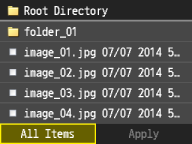 |
|
2
|
Торкніться елемента <Select All>.
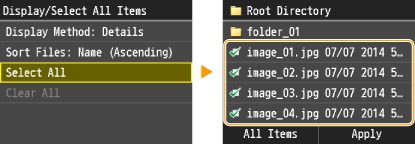 Щоб скасувати вибір усіх елементів, торкніться елемента <Clear All>.
|
|
3
|
Торкніться елемента <JPEG/TIFF> або <PDF>.
Вибрано всі файли у форматі JPEG/TIFF або PDF.
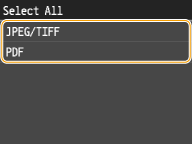 Якщо файл вибрано до натискання кнопки <All Items>, можна вибрати файли лише одного формату.
|
Відкриття попереднього перегляду
Спосіб відображення можна змінити з <Details> (імена файлів і дати змін) на <Images> (попередній перегляд). Завдяки попередньому перегляду зображень, вміст файлу можна перевірити, перш ніж вибрати його для друку.
Параметр <Details> або <Images> можна встановити як спосіб відображення даних за промовчанням. Default Display Settings
|
1
|
Торкніться елемента <All Items>.
 |
||||
|
2
|
Торкніться елемента <Display Method>.
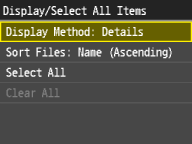 |
||||
|
3
|
Виберіть спосіб відображення.
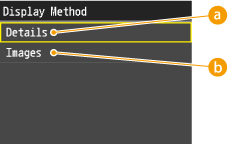  <Details> <Details>
 <Images> <Images>
|
 , щоб відобразити зображення попереднього перегляду в більшому масштабі. Торкніться піктограми
  , щоб відобразити зображення попереднього перегляду в оригінальному масштабі.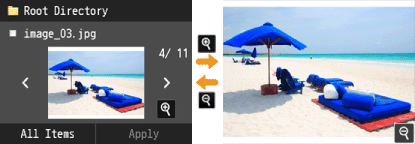
Зміна порядку сортування файлів
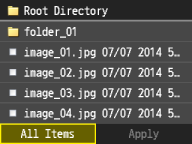
Можна змінити порядок сортування файлів, збережених на пристрої пам’яті USB.
Параметр сортування <Name (Ascending)> або <Date/Time (Ascending)> можна встановити як параметр за промовчанням, щоб визначити порядок сортування файлів. File Sort Default Settings
|
1
|
Торкніться елемента <All Items>.
 |
|
2
|
Торкніться елемента <Sort Files>.
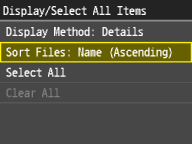 |
|
3
|
Виберіть критерії сортування файлів.
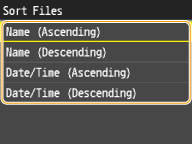 |
|
Якщо торкнутись елемента <Date/Time (Ascending)> або <Date/Time (Descending)>, файли буде відсортовано відповідно до дати й часу внесення змін.
|
5
Торкніться елемента <Apply>.
6
Укажіть параметри друку відповідно до потреб.
Виберіть параметри, щоб їх налаштувати.
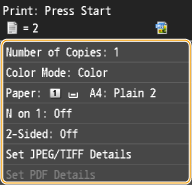
<Number of Copies>
Укажіть кількість копій від 1 до 99. Щоб ввести кількість, скористайтеся клавішами  /
/ або цифровими клавішами, а потім торкніться кнопки <Apply>.
/ або цифровими клавішами, а потім торкніться кнопки <Apply>.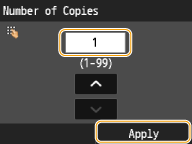
<Color Mode>
Цей параметр дає змогу встановлювати колірний режим, який використовуватиметься під час друку.
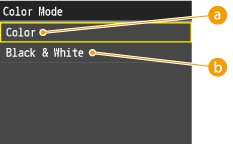
<Color>
Дані буде надруковано з використанням тонерів усіх чотирьох кольорів: жовтий (Y), пурпуровий (M), блакитний (C) і чорний (K).
<Black & White>
Дані буде надруковано з використанням лише чорного кольору (K), навіть якщо оригінальний документ є кольоровим.
У разі накладання даних різних кольорів апарат може не відрізнити кольорове зображення від монохромного, навіть якщо вибрано параметр <Color>. Наприклад, навіть якщо роздруківка виглядає монохромною, у разі накладання даних різних кольорів її буде надруковано в колірному режимі, тобто буде використано картриджі з кольоровим тонером, а не чорним. Крім того, якщо у програмі дані було створено як кольорові дані, їх буде надруковано в колірному режимі, навіть якщо дані виглядають як монохромні.
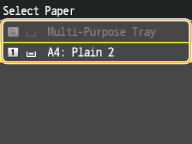
<Paper>
Виберіть папір для друку.
<N on 1>
На одному аркуші можна надрукувати два або чотири зображення. Торкніться елемента <2 on 1> або <4 on 1>.
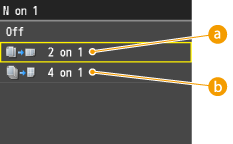
<2 on 1>
Друк двох зображень на одному аркуші.
<4 on 1>
Друк чотирьох зображень на одному аркуші.
Параметр <N on 1> недоступний для друку файлів TIFF.
<2-Sided>
Дані можна друкувати на обох сторонах аркуша паперу. Виберіть місце скріплення.
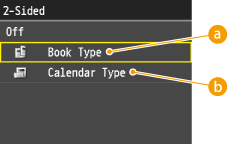
<Book Type>
Друк зображень, за якого скріплені роздруківки перегортаються горизонтально.

<Calendar Type>
Друк зображень, за якого скріплені роздруківки перегортаються вертикально.

Параметр <2-Sided> може бути недоступним для паперу деяких форматів і типів. Папір
Установлення розширених параметрів друку для файлів формату JPEG/TIFF
<Print Date>
Під кожним зображенням можна друкувати дату змінення файлу. Виберіть значення <On>.
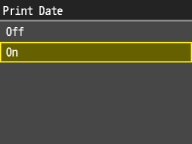
Хоча параметр <Print Date> недоступний для друку покажчика, дата змін автоматично друкується під кожним зображенням.
Параметр <Print Date> недоступний для друку PDF-файлів.
<Print File Name>
Під кожним зображенням можна друкувати ім’я файлу. Виберіть значення <On>.
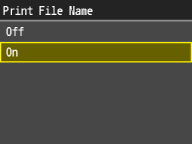
Хоча параметр <Print File Name> недоступний для друку покажчика, ім’я файлу буде автоматично надруковано під кожним зображенням.
Параметр <Print File Name> недоступний для друку PDF-файлів.
<Original Type>
Ви можете вибрати тип оригіналу залежно від зображення, що друкується. Торкніться елемента <Photo Priority> або <Text Priority>.
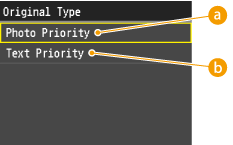
<Photo Priority>
Пріоритет надається друку фотографій зі згладжуванням.
<Text Priority>
Пріоритет надається чіткому друку тексту.
Параметр <Original Type> недоступний для друку PDF-файлів.
<Brightness>
Можна настроювати яскравість роздруківок. Торкніться кнопок  /
/ , щоб налаштувати яскравість, а потім торкніться кнопки <Apply>.
/, щоб налаштувати яскравість, а потім торкніться кнопки <Apply>.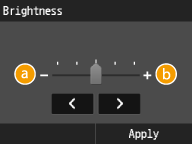
<->
Зображення друкуються темнішими.
<+>
Зображення друкуються світлішими.
Яскравість файлів у форматі TIFF можна змінити, лише якщо в них використовується стиснення JPEG.
<Halftones>
Ви можете вибирати метод друку півтонового зображення (середній показник між яскравістю світліших і темніших областей зображення) для оптимальної якості друку. Торкніться елемента <Gradation> або <Error Diffusion>.
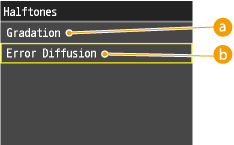
<Gradation>
Друк зображень із плавними переходами (наприклад, зображень із цифрової фотокамери) за допомогою функції згладжування.
<Error Diffusion>
Чіткий друк зображень із дрібним текстом чи тонкими лініями.
Установлення розширених параметрів друку документів у форматі PDF
<Brightness>
Можна настроювати яскравість роздруківок. Торкніться кнопок /, щоб налаштувати яскравість, а потім торкніться кнопки <Apply>.
/, щоб налаштувати яскравість, а потім торкніться кнопки <Apply>.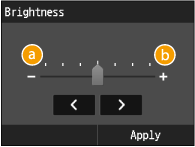
<->
Зображення друкуються темнішими.
<+>
Зображення друкуються світлішими.
<Enlarge/Reduce to Fit Ppr. Size>
За допомогою цього параметра можна збільшити або зменшити оригінальний документ до розмірів області друку.
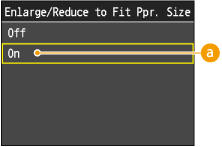
<On>
Якщо розмір сторінки, зазначений у PDF-файлі, перевищує розмір області друку для вибраного формату паперу, документ буде скорочено до розмірів сторінки, що відповідає формату паперу. І навпаки, оригінальний документ буде збільшено до розмірів області друку відповідно до формату паперу, якщо розмір сторінки, зазначений у PDF-файлі, є меншим, ніж область друку для вибраного формату паперу.
Якщо за допомогою інтерфейсу Remote UI (Інтерфейс віддаленого користувача) для параметра [Paper Size] вибрати значення [Auto], цей параметр не буде застосовано.
Розмір сторінки PDF-файлу буде збільшено або зменшено відповідно до співвідношення довжини та ширини.
Параметр <Enlarge/Reduce to Fit Ppr. Size> недоступний для друку файлів у форматі JPEG/TIFF.
<Enlarge Print Area>
За допомогою цього параметра можна вказати, чи слід збільшувати область друку на папері.
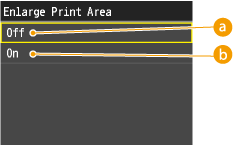
<Off>
Поля шириною 4 мм зверху, знизу, ліворуч і праворуч аркуша паперу недоступні для друку.
<On>
Область друку буде збільшено за рахунок верхнього, нижнього, лівого та правого полів аркуша паперу.
Якщо вибрати значення <On>, зображення, розташовані на краях паперу, може бути надруковано неналежним чином.
Параметр <Enlarge Print Area> недоступний для друку файлів у форматі JPEG/TIFF.
<Print Comments>
За допомогою цього параметра можна вказати, чи потрібно друкувати анотації в PDF-файлі.
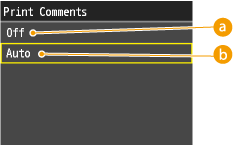
<Off>
Анотації не буде надруковано.
<Auto>
Буде надруковано тільки анотації, вибрані для друку у файлі формату PDF.
Параметр <Print Comments> недоступний для друку файлів у форматі JPEG/TIFF.
<Password to Open Document>
Можна друкувати PDF-файли, захищені паролем, шляхом введення пароля, необхідного для їх відкриття.
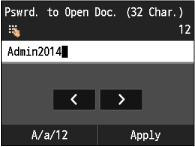
Параметр <Password to Open Document> недоступний для друку файлів у форматі JPEG/TIFF.
<Other>
<Halftones>
Можна налаштувати відображення півтонів кольорів.
Дані друку відображено в точках. Плавні переходи, краї та тіні відображено за допомогою шаблонів згладжування, які є групами точок. Цей процес називається обробкою півтонів.
Наприклад, використання шаблону, який сприяє збільшенню різкості символів і країв лінії, або шаблону, який сприяє згладжуванню зображення та градації відтінків, дає змогу отримати найбільш придатну текстуру.
Дані друку відображено в точках. Плавні переходи, краї та тіні відображено за допомогою шаблонів згладжування, які є групами точок. Цей процес називається обробкою півтонів.
Наприклад, використання шаблону, який сприяє збільшенню різкості символів і країв лінії, або шаблону, який сприяє згладжуванню зображення та градації відтінків, дає змогу отримати найбільш придатну текстуру.
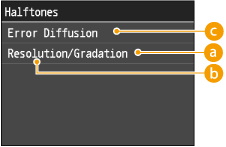
<Gradation>
Друк можна виконувати, використовуючи як плавну градацію, так і чітке відображення контурів. Такі налаштування ідеально підходять для друку діаграм і графіків із градацією відтінків.
<Resolution>
Можна друкувати текст із чіткими контурами – цей параметр підходить для друку тексту та тонких ліній.
 <Error Diffusion>
Якщо встановлено значення <On>, для параметрів <Text>, <Graphics> та <Image> буде вибрано значення <Error Diffusion>. Неможливо вибрати параметр <Resolution> і <Gradation>.
<Pure Black Text>
Цей параметр впливає на друк чорного (R=G=B=0% або C=M=Y=100%/Bk=N% або C=M=Y=0%/Bk=100%) тексту на сторінці роздруківки. У більшості випадків для цього параметра рекомендовано залишити значення <On>.
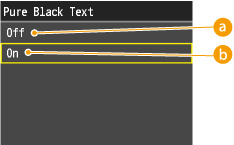
<Off>
Для друку чорного тексту буде використано тонери CMYK відповідно до вибраного параметра профілю виведення. Для деяких завдань рекомендовано вибрати значення <Off>.
<On>
Для друку чорного кольору в документах, створених за допомогою програм, використовується виключно чорний тонер (100%). Це означає, що кольоровий тонер не буде задіяно, оскільки використовується тонер лише одного кольору (чорного).
Параметр <Pure Black Text> недоступний для друку файлів у форматі JPEG/TIFF.
<Black Overprint>
Завдяки цьому параметру можна вибрати спеціальні способи друку чорного тексту під час друку чорного тексту поверх кольорового тла або кольорового зображення.
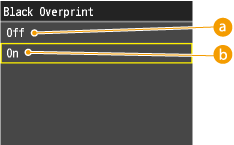
<Off>
Чорний текст буде надруковано з пропусками. Спочатку апарат друкує кольорове тло з «пропущеними» ділянками для чорного тексту (у цих текстових ділянках не буде нічого надруковано). Потім у пропущених ділянках буде надруковано чорний текст шляхом заповнення незафарбованих областей. У результаті текст може мати світліший чорний колір або на краях тексту може виникати ефект ореолу.
<On>
Якщо документ містить чорний текст на кольоровому тлі, не передбачено виконання операції друку «з пропусками» (відсутність кольору в текстових областях). Таким чином, ефект ореолу (біле поле навколо країв тексту) буде зменшено.
Параметр <Black Overprint> недоступний для друку файлів у форматі JPEG/TIFF.
<RGB Source Profile>
За допомогою цього параметра можна визначити профіль RGB, який відповідає характеристикам монітора.
Параметри можна застосовувати окремо для тексту, графіки та даних зображення.
Параметри можна застосовувати окремо для тексту, графіки та даних зображення.
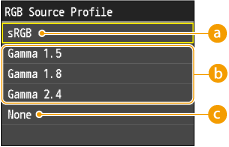
<sRGB>
Завдяки цьому параметру можна зазначити галузевий стандарт для стандартних комп’ютерних моніторів Windows. Якщо використовується монітор, сумісний з sRGB, можна друкувати кольори, близькі до відображуваних на моніторі.
<Gamma 1.5>, <Gamma 1.8> і <Gamma 2.4>
Для друку чорного кольору в документах, створених за допомогою програм, використовується виключно чорний тонер (100%). Це означає, що кольоровий тонер не буде задіяно, оскільки використовується тонер лише одного кольору (чорного).
<None>
Якщо встановлено цей параметр, залежні від пристрою дані RGB буде перетворено на дані CMYK без застосування профілю RGB.
Якщо апарат отримує дані з незалежним від пристрою (на основі CIE) визначенням колірного простору, дані буде оброблено відповідно до вказаних параметрів. Таким чином, апарат не застосовуватиме профіль <RGB Source Profile>.
Профіль також можна завантажити за допомогою консолі iW Management Console.
Незалежні від пристрою кольори не залежать від жодного пристрою (наприклад, монітора) і вважаються повноцінним відтворенням кольорів (кольори такі, як їх сприймає людське око). Ці відтворення кольорів, які називаються незалежними від пристрою колірними просторами, є результатом роботи Міжнародною комісії з освітленості (Commission Internationale d'Eclairage, CIE) – саме тому їх також називають колірними просторами на основі CIE.
Якщо в апарат завантажено профіль під назвою «Немає», замість профілю в меню буде застосовано параметр <None>.
Параметр <RGB Source Profile> недоступний для друку файлів у форматі JPEG/TIFF.
<CMYK Simulation Profile>
Завдяки цьому параметру можна визначати мету симуляції для друку даних CMYK (Cyan – блакитний, Magenta – пурпуровий, Yellow – жовтий, Black – чорний).
Апарат перетворює дані CMYK на залежну від пристрою колірну модель CMYK відповідно до мети симуляції, яку було вибрано в профілі симуляції CMYK.
Апарат перетворює дані CMYK на залежну від пристрою колірну модель CMYK відповідно до мети симуляції, яку було вибрано в профілі симуляції CMYK.
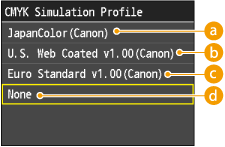
<JapanColor(Canon)>
Якщо вибрати цей параметр, буде використано профіль JapanColor. Його призначено для отримання роздруківок, стандарт друку яких близький до стандарту друку, прийнятого в Японії.
<U.S. Web Coated v1.00(Canon)>
Якщо вибрати цей параметр, буде використано профіль U.S. Web Coated. Його призначено для отримання роздруківок, стандарт друку яких близький до стандарту друку, прийнятого у США.
<Euro Standard v1.00(Canon)>
Якщо вибрати цей параметр, буде використано профіль Euro Standard. Його призначено для отримання роздруківок, стандарт друку яких близький до стандарту друку, прийнятого в Європі.
 <None>
Якщо вибрати цей параметр, залежні від пристрою дані CMYK буде надруковано за принципом «як є», тобто без застосування профілю CMYK.
Не можна одночасно використовувати всі доступні профілі. Якщо кольорові елементи надруковано у відтінках сірого, необхідно перевірити сумісність завантаженого профілю.
Якщо апарат отримує дані з незалежним від пристрою (на основі CIE) визначенням колірного простору, дані буде оброблено відповідно до вказаних параметрів. Таким чином, апарат не застосовуватиме профіль <CMYK Simulation Profile>.
Якщо вибрано інший параметр, ніж <None>, і апарат отримує залежне від пристрою визначення колірного простору, обробку якого виконує головний комп’ютер, апарат також застосує профіль <CMYK Simulation Profile>.
Профіль також можна завантажити за допомогою консолі iW Management Console.
Якщо вибрано параметр <None>, області темного кольору може бути вкрито плямами (залежно від даних).
Якщо в апарат завантажено профіль під назвою «Немає», замість профілю в меню буде застосовано параметр <None>.
Параметр <CMYK Simulation Profile> недоступний для друку файлів у форматі JPEG/TIFF.
<Use Grayscale Profile>
За допомогою цього параметра можна визначити спосіб обробки залежних від пристрою даних відтінків сірого кольору.
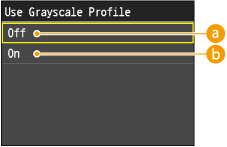
<Off>
Залежні від пристрою дані відтінків сірого кольору буде відтворено лише за допомогою чорного (K) тонера.
<On>
Залежні від пристрою дані відтінків сірого кольору буде перетворено на дані CMYK за допомогою профілю апарата «Профіль відтінків сірого». Дані може бути відтворено лише за допомогою чорного (K) тонера (залежно від процесу <Pure Black Text> або <Output Profile>).
Параметр <Use Grayscale Profile> недоступний для друку файлів у форматі JPEG/TIFF.
<Output Profile>
Цей параметр дає змогу визначити профіль, що відповідає даним, які друкуватимуться. Цей параметр буде застосовано до всіх даних у завданні друку, тому переконайтеся, що вибраний профіль підходить для поточного завдання.
Параметри можна застосовувати окремо для тексту, графіки та даних зображення.
Параметри можна застосовувати окремо для тексту, графіки та даних зображення.
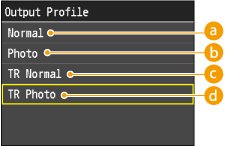
<Normal>
Це значення параметра дає змогу виконувати друк кольорів, що майже точно відповідають відображеним на моніторі.
<Photo>
Цей параметр дає змогу виконувати друк кольорів так, що вони нагадують кольори фотознімків.
<TR Normal>
Цей параметр дає змогу виконувати друк кольорів так, що вони відповідають відображеним на моніторі кольорам. Також можна зменшити розмивання тексту та тонких ліній.
<TR Photo>
Цей параметр дає змогу виконувати друк кольорів так, що вони нагадують кольори фотознімків. Також можна зменшити розмивання тексту та тонких ліній.
Профіль також можна завантажити за допомогою консолі iW Management Console.
Якщо в апарат завантажено профіль під назвою «Немає», замість профілю в меню буде застосовано параметр <None>.
Якщо для параметра <RGB Source Profile> або <CMYK Simulation Profile> вибрано значення <None> чи якщо для параметра <Use Grayscale Profile> вибрано значення <Off>, параметр профілю виведення не буде застосовано до залежних від пристрою колірних даних.
Параметр <Output Profile> недоступний для друку файлів у форматі JPEG/TIFF.
<Matching Method>
Цей параметр дає змогу вказати спосіб друку, коли застосовано профіль <RGB Source Profile>. Цей апарат має систему управління кольором, яка забезпечує зазначені нижче стилі відтворення кольору.
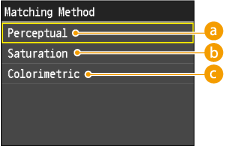
<Perceptual>
Цей параметр забезпечує отримання найкращих результатів під час друку фотографій або растрових зображень.
<Saturation>
Цей параметр найкраще підходить для друку ілюстрацій або діаграм, які використовують у бізнес-презентаціях.
<Colorimetric>
Якщо вибрати цей параметр, діапазон друку апарата відповідатиме значенням колірної моделі RGB.
Вибір параметра <Normal> чи <TR Normal> у меню <Output Profile> або параметра <Perceptual> у меню <Matching Method> призведе до того самого результату, що й вибір у налаштуваннях драйвера принтера параметра [Perceptual [Monitor Color Matched]] (За сприйняттям (Відповідність кольору монітора)) у меню [Matching Method] (Метод відповідності).
Вибір параметра <Photo> чи <TR Photo> у меню <Output Profile> або параметра <Perceptual> у меню <Matching Method> призведе до того самого результату, що й вибір у налаштуваннях драйвера принтера параметра [Perceptual [Photographic]] (За сприйняттям (Фотографічний)) у меню [Matching Method] (Метод відповідності).
Вибір параметра <Photo> чи <TR Normal> у меню <Output Profile> або параметра <Saturation> у меню <Matching Method> призведе до того самого результату, що й вибір у налаштуваннях драйвера принтера параметра [Vivid Photo] (Яскраве фото) у меню [Matching Method] (Метод відповідності).
Якщо для параметра <RGB Source Profile> або <CMYK Simulation Profile> вибрано значення <None> і апарат отримує залежне від пристрою визначення колірного простору, обробку якого виконує головний комп’ютер, параметр методу відповідності не буде застосовано.
Параметр <Matching Method> недоступний для друку файлів у форматі JPEG/TIFF.
<RGB Pure Black Process>
Цей параметр дає змогу визначити спосіб обробки даних чорного та сірого кольорів, що мають еквівалентне співвідношення червоного, зеленого та блакитного кольорів, коли залежні від пристрою дані RGB перетворено за допомогою профілю <RGB Source Profile> апарата на залежні від пристрою дані CMYK.
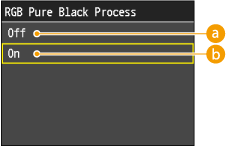
<Off>
Дані чорного та сірого кольорів, що мають еквівалентне співвідношення червоного, зеленого та блакитного кольорів, буде надруковано за допомогою тонерів CMYK відповідно до вибраного параметра <Output Profile>.
<On>
Дані чорного та сірого кольорів, що мають еквівалентне співвідношення червоного, зеленого та блакитного кольорів, буде надруковано за допомогою виключно чорного (K) тонера незалежно від вибраного параметра <Output Profile>.
Якщо на роздруківках даних чорного та сірого кольорів наявна градація або нерівні лінії, виберіть значення <Off> в межах обробки чорного кольору RGB та виберіть значення <Photo> для параметра <Output Profile>.
У поєднанні з деякими параметрами дані чорного та сірого кольорів, що мають еквівалентне співвідношення червоного, зеленого та блакитного кольорів, може бути надруковано за допомогою виключно чорного (K) тонера, навіть якщо вибрано значення <Off>. Нижче наведено приклади.
|
Для параметра <Pure Black Text> вибрано значення <On>
Для параметра <RGB Source Profile> вибрано значення <None>
Для параметра <Output Profile> вибрано значення <TR Normal> або <TR Photo>
У драйвері принтера вибрано параметр [Use 100% GCR Profile] (Використовувати профіль 100% заміни градацій сірого)
|
Якщо для параметра <RGB Source Profile> вибрано значення <None>, параметр обробки чорного кольору RGB не буде застосовано.
Параметр <RGB Pure Black Process> недоступний для друку файлів у форматі JPEG/TIFF.
<CMYK Pure Black Process>
Цей параметр дає змогу визначити спосіб друку монохромних даних (C=M=Y=0), якщо залежні від пристрою дані CMYK оброблено за допомогою профілю <CMYK Simulation Profile> апарата.
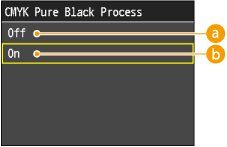
<Off>
Монохромні дані (C=M=Y=0) буде надруковано за допомогою тонерів CMYK відповідно до вибраного параметра <Output Profile>.
<On>
Монохромні дані (C=M=Y=0) буде надруковано за допомогою виключно чорного (K) тонера незалежно від вибраного параметра <Output Profile>.
У поєднанні з деякими параметрами монохромні дані (C=M=Y=0) може бути надруковано за допомогою виключно чорного (K) тонера, навіть якщо вибрано значення <Off>. Нижче наведено приклади.
|
Для параметра <Pure Black Text> вибрано значення <On>
Для параметра <CMYK Simulation Profile> вибрано значення <None>
Для параметра <Output Profile> вибрано значення <TR Normal> або <TR Photo>
У драйвері принтера вибрано параметр [Use 100% GCR Profile] (Використовувати профіль 100% заміни градацій сірого)
|
Якщо для параметра <CMYK Simulation Profile> вибрано значення <None>, параметр обробки чорного кольору RGB не буде застосовано.
Параметр <CMYK Pure Black Process> недоступний для друку файлів у форматі JPEG/TIFF.
<Composite Overprint>
Залежні від пристрою дані CMYK можна надрукувати поверх як вихідні комбіновані дані.
Усі кольори, використані в даних, буде накладено та надруковано на одній друкарській формі, що дає змогу перевіряти кінцеві результати, не розділяючи кольори.
Усі кольори, використані в даних, буде накладено та надруковано на одній друкарській формі, що дає змогу перевіряти кінцеві результати, не розділяючи кольори.
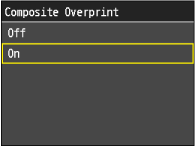
Цей параметр доступний тільки для даних, для яких установлено атрибут друку поверх.
Цей параметр не передбачає друк поверх для плашкових кольорів.
Якщо вибрано інший параметр, ніж значення <None> для параметра <CMYK Simulation Profile>, функцію друку поверх не буде застосовано.
Параметр <Composite Overprint> недоступний для друку файлів у форматі JPEG/TIFF.
<Advanced Smoothing>
Цей параметр згладжує нерівні контури графічних елементів (ілюстрації, створені за допомогою програм) і символів.
Параметр <Smooth 2> забезпечує вищий рівень згладжування, ніж параметр <Smooth 1>. Якщо вибрано параметр <Smooth 1>, але результати друку незадовільні, виберіть параметр <Smooth 2>.
Активуючи та вимикаючи параметри <Apply to Graphics> і <Apply to Text>, можна вказати, чи потрібно застосовувати згладжування до графіки або текстових даних.
Параметр <Smooth 2> забезпечує вищий рівень згладжування, ніж параметр <Smooth 1>. Якщо вибрано параметр <Smooth 1>, але результати друку незадовільні, виберіть параметр <Smooth 2>.
Активуючи та вимикаючи параметри <Apply to Graphics> і <Apply to Text>, можна вказати, чи потрібно застосовувати згладжування до графіки або текстових даних.
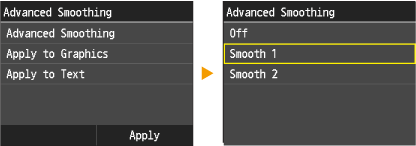
Цей параметр дає змогу застосувати згладжування до графічних або текстових даних. Згладжування неможливо застосовувати до даних зображення.
Параметри <Apply to Graphics> і <Apply to Text> можна вибрати, лише якщо вказано значення <Smooth 1> або <Smooth 2> для розширених параметрів згладжування.
Налаштовані на дисплеї параметри <Apply to Graphics> та <Apply to Text> буде застосовано, лише якщо у драйвері принтера для розширеного параметра згладжування вибрано значення [Printer Default] (Параметри принтера за промовчанням).
Результати застосування розширених параметрів згладжування можуть відрізнятися залежно від символів і зразків графіки.
Параметр <Advanced Smoothing> недоступний для друку файлів у форматі JPEG/TIFF.
<Grayscale Conversion>
Можна вибрати способи перетворення колірних значень на значення відтінків сірого під час друку колірних даних.
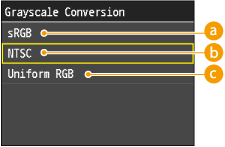
<sRGB>
Дає змогу обчислити значення відтінків сірого шляхом застосування методу перетворення на основі sRGB.
<NTSC>
Дає змогу обчислити значення відтінків сірого шляхом застосування методу перетворення на основі NTSC.
<Uniform RGB>
Підраховує середнє значення червоного, зеленого та блакитного кольорів як значення відтінків сірого.
У цьому розділі описано параметри перетворення колірних даних на дані відтінків сірого.
Цей параметр недійсний для чорно-білих даних.
Якщо для параметра <Color Mode> вибрано значення <Color>, цей параметр є недійсним.
Параметр <Grayscale Conversion> недоступний для друку файлів у форматі JPEG/TIFF.
<Print Quality>
<Density> (<Density (Fine Adjust)>)
Цей режим недоступний, якщо для параметра <Toner Save> вибрано значення <On>.
За допомогою цього параметра можна налаштувати насиченість друку.
За допомогою цього параметра можна налаштувати насиченість друку.
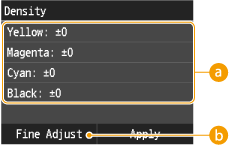
<Yellow><Magenta><Cyan><Black>
Налаштування насиченості друку для таких кольорів: <Yellow>, <Magenta>, <Cyan> та <Black>.
<Fine Adjust>
Точне налаштування насиченості друку для таких кольорів: <Yellow>, <Magenta>, <Cyan> та <Black>.
Параметр <Density> (<Density (Fine Adjust)>) недоступний для друку файлів у форматі JPEG/TIFF.
<Toner Save>
Завдяки цьому параметру можна ввімкнути режим заощадження тонера. Функція заощадження тонера дає змогу зменшити витрату тонера під час друку документів і таким чином продовжити термін роботи картриджа.

Параметр <Toner Save> недоступний для друку файлів у форматі JPEG/TIFF.
<Special Smoothing Mode>
За допомогою цього параметра можна вказати режим для спеціальної згладжувальної обробки. Спеціальна згладжувальна обробка сприяє усуненню невідповідності кольорів по вертикалі, що дає змогу виконувати плавний друк символів, ліній, діаграм, зображень (фотографій) і градацій, які містять темні кольори.
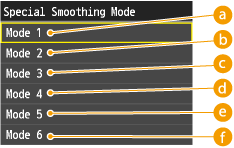
<Mode 1>
Плавний друк країв символів, ліній і діаграм, які містять темні кольори. Виберіть параметр <Mode 1> для звичайного друку.
<Mode 2>
Плавний друк не лише країв діаграм, але й півтонів у межах діаграм. Установіть параметр <Mode 2>, якщо великі символи та півтони в межах товстих ліній із темними кольорами не вирівняно та якщо їх не надруковано плавно, коли під час друку вибрано параметр <Mode 1>.
<Mode 3>
Плавний друк темних символів і ліній, які мають темні кольори на тлі півтонів. Установіть параметр <Mode 3>, якщо великі символи та півтони в межах товстих ліній із темними кольорами не вирівняно або якщо краї символів і товстих ліній, які мають світлі кольори, є неоднорідними, а також якщо вищезгадані символи та півтони не надруковано плавно, коли під час друку вибрано параметр <Mode 1>.
<Mode 4>
Плавний друк країв різноманітних об’єктів. Установіть параметр <Mode 4>, якщо краї великих символів і товстих ліній, які мають світлі кольори, є неоднорідними, а також якщо їх не надруковано плавно, коли під час друку вибрано параметр <Mode 1>.
 <Mode 5>
Рівномірний друк зображень і об’єктів, що містять півтони. Установіть параметр <Mode 5>, якщо сегменти градації зображень і діаграм, а також зразки розмивання є неоднорідними, коли під час друку вибрано параметр <Mode 1>.
 <Mode 6>
Рівномірний друк усіх об’єктів. Установіть параметр <Mode 6>, якщо півтони всього зображення не вирівняно та неоднорідні, коли під час друку вибрано параметр <Mode 1>.
Параметр <Special Smoothing Mode> недоступний для друку файлів у форматі JPEG/TIFF.
<Toner Volume Correction>
Цей параметр дає змогу встановити функцію заощадження тонера. Функція заощадження тонера дає змогу зменшити витрату тонера під час друку документів і таким чином продовжити термін роботи картриджа.
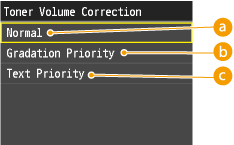
<Normal>
Текст і лінії буде надруковано шляхом використання обсягу тонера, якого достатньо для збереження їх роздільної здатності. Інші типи даних буде надруковано шляхом використання обсягу тонера, якого достатньо для збереження кольору.
<Gradation Priority>
Усі дані буде надруковано шляхом використання обсягу тонера, якого достатньо для збереження кольору.
<Text Priority>
Усі дані буде надруковано шляхом використання обсягу тонера, якого достатньо для збереження роздільної здатності.
Значення внутрішнього обмеження не можна змінити.
Якщо вибрано параметр <Gradation Priority>, символи та лінії можуть розпливатися.
Якщо вибрано параметр <Text Priority>, кольори можуть не збігатися.
Параметр <Toner Volume Correction> недоступний для друку файлів у форматі JPEG/TIFF.
<Line Control>
Цей параметр дає змогу визначити обробку зображення для ліній. У більшості випадків для цього параметра рекомендовано залишити значення <Resolution Priority>.
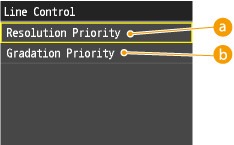
<Resolution Priority>
Буде виконано обробку зображення, у результаті якої для ліній буде збережено таку ж роздільну здатність, яка наявна в тексті.
<Gradation Priority>
Буде виконано обробку зображення, у результаті якої для ліній буде збережено такі ж кольори та градацію, які наявні у графіці.
Параметр <Line Control> недоступний для друку файлів у форматі JPEG/TIFF.
7
Натисніть кнопку  .
.
.Розпочнеться друк.
Якщо потрібно скасувати друк, послідовно торкніться таких елементів: <Cancel>  <Yes>.
<Yes>.8
Від’єднання пристрою пам’яті USB від порту пам’яті USB.
|
1
|
Натисніть кнопку
 . . |
|
2
|
Натисніть кнопку
 . . |
|
3
|
Торкніться елемента <Device Status>.
|
|
4
|
Торкніться елемента <Remove Memory Media>.
Почекайте, доки не відобразиться повідомлення <The memory media can be safely removed.>.
|
|
5
|
Від’єднайте пристрій пам’яті USB.
|
 |
|
Щоб дізнатися, як виконувати друк із використанням одних і тих самих параметрів, див. розділ Зміна параметрів за промовчанням друку з USB
|