调整单触色彩
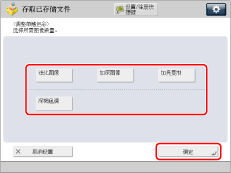
只需单触某一按键即可以通过选择图像外观进行打印。可以使用以下四种选项。
浅化图像
利用该设置,可以通过降低浓度以较浅的色调进行打印,并使整体保持较好的平衡。
加深图像
利用该设置,可以通过增加浓度以较深的色调进行打印,并使整体保持较好的平衡。
加亮复制
利用该设置,可以在打印时更加忠实地重现加亮区域(通常趋于显示为白色)。增加低浓度区域的浓度可获得此效果。
深褐色调
利用该设置,可以获得具有老照片效果的打印件。
须知 |
只有打印存入存储箱的文件时才可以使用该模式。 |
1.
按  (主菜单)→[存取已存储文件]→[存储箱]。
(主菜单)→[存取已存储文件]→[存储箱]。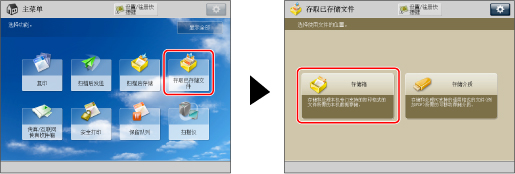
2.
选择所需“存储箱”→选择所需文件→按[打印]。
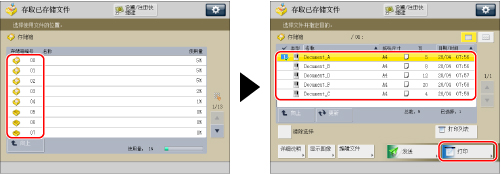
3.
按[更改打印设置]。
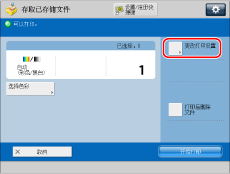
4.
按[选项]→[调整单触色彩]。
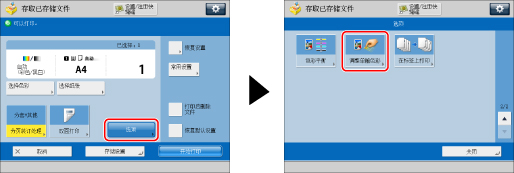
5.
选择所需的“调整单触色彩”功能→按[确定]。
可以组合各种“调整单触色彩”功能,但不可以同时选择以下功能:
[浅化图像]、[加深图像]和[加亮复制]
注释 |
如果选择[深褐色调],则会在“更改打印设置”屏幕上显示[单彩色]。 |
6.
按[关闭]。
须知 |
“调整单触色彩”模式设置实际上是预置色彩平衡设置。因此,如果更改“调整单触色彩”模式设置,所做的任何色彩平衡设置都随之更改。 不能为来自计算机并存入存储箱的文件设置“深褐色调”模式。如果设置“深褐色调”模式后按[开始打印],屏幕上会显示一条信息,提示重新设置。 打印存储在存储箱中的CMYK格式的文件时无法指定“调整单触色彩”模式设置。 |