复印操作流程
本节介绍复印操作的基本流程。
1.
放置原稿。
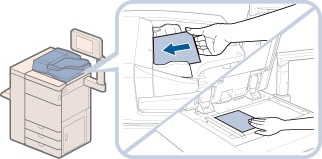
如果自动选择的纸张尺寸和想要的纸张尺寸不同,请按[选择纸张]→选择所需的纸张尺寸。(请参阅“纸张选择”)
注释 |
有关放置原稿的说明,请参阅“放置原稿”。 如果[自动分套]设置为“打开”,则将原稿放入输稿器中时,会自动设置“分套”或“偏移分套”模式。(请参阅“启用自动分套”) |
2.
按  (主菜单)→[复印]。
(主菜单)→[复印]。 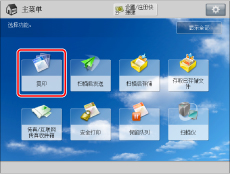
如果所需的功能没有显示在“主菜单”屏幕上,请按[显示全部]。
3.
设置所需复印模式。
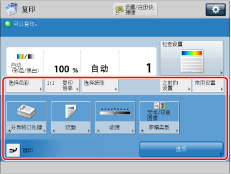
在“常规复印基本功能”屏幕上,可以设置色彩模式、纸张类型和复印倍率。
如果按[选项],则可以选择有用的复印模式。也可以设置复印模式的组合。
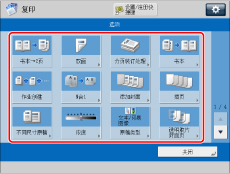
按  或
或  可以显示所需模式。
或 可以显示所需模式。有关设置每种模式的详细信息,请参阅相应的章节。
4.
按  -
-  (数字键)输入所需复印数量(1到9,999)。
- (数字键)输入所需复印数量(1到9,999)。如果输入数值时出错,请按  (清除)→输入正确的数值。
(清除)→输入正确的数值。须知 |
无法在本机复印过程中更改复印数量。 |
注释 |
可以设置的复印份数根据所设置的复印模式而有所差异。 |
5.
按  (启动)。
(启动)。
(启动)。如果显示以下屏幕,最后一批原稿扫描结束之后,按[开始复印]。
如果将原稿放置到稿台玻璃上,按 (启动)扫描每份原稿。
(启动)扫描每份原稿。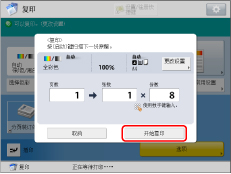
即使在本机正在打印时,也可以取消复印作业或中断作业以便进行优先复印。
注释 |
要取消复印,按  (停止)。有关取消复印的信息,请参阅“取消复印作业”。 (停止)。有关取消复印的信息,请参阅“取消复印作业”。有关中断复印作业进行优先复印的信息,请参阅“插印模式”。 有关在前一原稿的打印过程中开始复印下一原稿的信息,请参阅“预约复印”。 在输送多张纸时停止扫描且屏幕上显示一则信息。按照说明清除卡纸。当卡纸清除后,将显示重新开始作业屏幕。如果本机错误地检测到多页输送,按[不检测多页输送]重新开始扫描。 要将本机提前设置为不通知多页输送,执行以下其中一种操作。 每次复印时,在“复印基本功能”屏幕中按[选项],选择[检测输稿器多页输送]以禁用该设置。 将[设置检测输稿器多页输送为默认]设置为[关闭] (请参阅“更改多层纸张输送检测的默认设置”) |
注释 |
建议在使用“复印”功能之前阅读下面的主题: 主电源键和节能键(请参阅“主电源键和节能键”) 从触摸面板显示屏幕输入字符(请参阅“从触摸面板显示屏幕输入字符”) 定期维护(请参阅“定期清洁”) 如果使用登录服务,操作本机前后请登录并注销服务。 如果要通过“读卡器-F”使用“部门识别码管理”,请参阅“读卡器-F”。 如果要使用“部门识别码管理”,请参阅“输入部门识别码和PIN”。 如果要使用SSO-H登录服务执行用户认证,请参阅“登录服务”。 要取消所有设置并使本机返回默认模式,按  (复位)。 (复位)。有关如何添加纸张的信息,请参阅以下内容| 纸盒: 将纸张添加到纸盒中 旁路堆栈供纸器-C: 将纸张添加到旁路堆栈供纸器-C中 侧纸仓-C: 将纸张添加到侧纸仓-C(可选) 多纸盒纸柜-C: 将纸张添加到多纸盒纸柜-C(可选) |