调整纸盒以容纳不同尺寸的纸张
下图指示纸盒的位置。
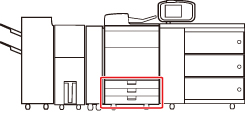
如果要将不同尺寸的纸张添加到纸盒中,请按照下述步骤调整纸盒导板。
 注意 注意 |
处理纸张时,请小心不要被纸张边缘割破手。 |
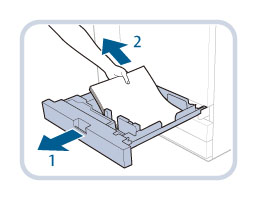
1.
取出添加到纸盒中的纸张。
2.
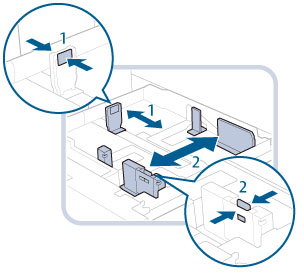
调整纸盒导板的位置。
须知 |
滑动导板直到其发出“咔哒”声。如果未正确对齐左导板和前导板,则触摸面板显示屏幕上不会出现正确的纸张尺寸。必须正确调整导板,以免卡纸、弄脏打印件或弄脏本机内部。 |
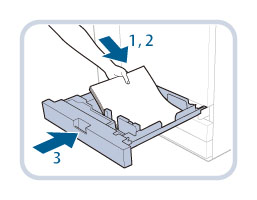
3.
将相应尺寸的纸张添加到纸盒中。
| 注意 |
将纸盒恢复原位时,请小心不要夹住手指,否则可能导致人身伤害。 |
须知 |
仅可以使用A4或A4R尺寸的透明胶片。将透明胶片添加到纸盒中时,请确保左导板设置为A4或A4R。如果将A4或A4R尺寸以外的透明胶片添加到纸盒中,则无法正确检测纸张尺寸和剩余纸张量。 |
4.
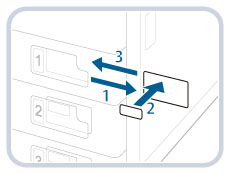
更改介质片上的纸张尺寸并将其插入介质板。
注释 |
根据型号和设置,不能使用的纸张尺寸也会列在纸张尺寸标签上。 |