检查打印状态和历史记录
可以检查打印作业的等待状态和打印期间是否发生错误。也可以执行其他操作,如在其他文件之前打印文档和暂停或取消打印。
1.
按 。
。
。2.
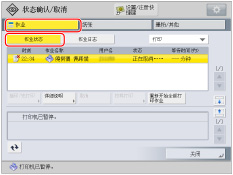
按[作业] → [作业状态]。
如果要只显示待打印的文档,从屏幕右上角的下拉列表中选择[打印]。
3.
检查状态。
选择一个文档后按[详细说明],就可以取消打印、检查作业状态等。
选择一个文档后按[取消],就可以取消打印。
在选择一个文档后按[插印/先打印]时,出现[插印并打印]和[优先打印]。按[插印并打印]可以暂停正在处理的打印作业并且立即开始打印选择的文档。按[优先打印]可以让选择的文档跳到等待列表的最顶端,并在打印完正在处理的打印作业后开始打印该文档。
注释 |
要忽略错误并继续打印,按[详细说明]→选择一个文档→[略过错误]。 要强制打印本机中任何未打印的作业,选择一个文档并按[详细说明]→[纸张输送]。 无法用另一个作业来中断插印的作业。如果尝试中断插印的作业,将在当前插印的作业完成后开始该作业。 |
检查打印历史记录
按[作业日志]可以显示已打印文档列表。如果文档打印时没有出现问题,则在<结果>列显示<完成>。如果显示<错误>,则表明该打印被取消或发生了错误。
注释 |
要查看详细信息,在选择一个文档后按[详细说明]。 要打印历史记录列表,按[打印列表]。 |