使用WSD扫描前
要使用“WSD扫描”功能,必须指定以下设置:
将本机连接到网络(请参阅“网络环境设置步骤”)
注释 |
如果更改网络设置,需要重新启动本机。有关打开/关闭本机的说明,请参阅“主电源键和节能键”。 |
将计算机连接到与本机相同的域中
将[部门识别码管理]设置为“关闭”(请参阅“指定部门识别码管理”)
将[使用WSD扫描功能]设置为“打开”
1. | 按  (设置/注册)。 (设置/注册)。 |
2. | 按[参数选择]→[网络]→[TCP/IP设置]。 |
3. | 按[WSD设置]。 |
4. | 按<使用WSD扫描功能>的[打开]。 |
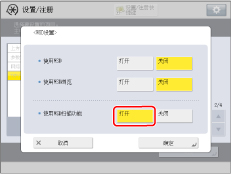 | |
5. | 按[确定]→[关闭]。 |
安装支持“WSD扫描”功能的驱动程序
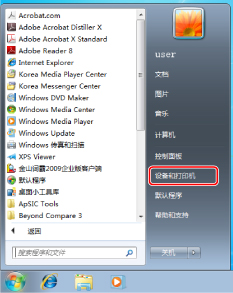
1. | 对于Windows 7,单击  (开始) → [设备和打印机]。 (开始) → [设备和打印机]。对于Windows 8.1,在屏幕的右侧显示超级按钮,单击或轻击[  设置] → [控制面板] → [设备和打印机]。 设置] → [控制面板] → [设备和打印机]。对于Windows 10,选择[设置] → [设备] → [打印机和扫描仪]。 |
 | |
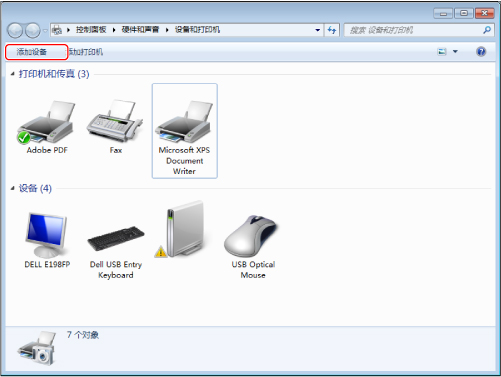
2. | 单击[添加设备]。 |
 | |
3. | 从显示的列表选择该机器→单击[下一步]。 |
须知 |
如果防火墙设置设为“打开”,可能不会显示该机器。此情况下,将防火墙设置设为“关闭”。 以下情况不能使用“WSD扫描”功能。 启用“ACCESS MANAGEMENT SYSTEM KIT”时 使用“imagePRESS服务器”时 由于Windows操作系统的内部操作,从输稿器扫描可能会停止。此情况下,稍候片刻,然后重试。 |