将原稿存储到存储介质中
操作说明中假定存储介质已连接到USB端口(位于本机的前面)。
有关插入/取出存储介质的说明,请参阅“插入和取出存储介质”。
须知 |
显示存储介质的默认设置为“关闭”。要使用存储介质,将[存储位置显示设置]设置为“打开”。(请参阅“存储位置显示设置”) 要使用存储介质,必须将<对USB存储设备使用MEAP驱动程序>设置为“关闭”。(请参阅“对USB外部存储设备使用MEAP驱动程序”) 要在存储介质中存储扫描的图像,将[使用扫描/打印功能]中的<使用扫描功能>设置为“打开”。(请参阅“存储介质设置”) 将USB键盘的连接器笔直插入USB端口(位于本机的前面)。如果以某一角度插入或插入形状不满足USB规格的连接器,则USB端口(位于本机的前面)可能会损坏。 |
注释 |
如果没有显示  ,重新插入存储介质。 ,重新插入存储介质。 |
1.
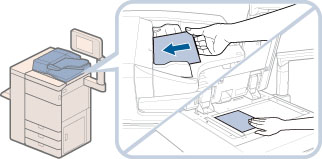
放置原稿。
注释 |
有关放置原稿的说明,请参阅“放置原稿”。 |
2.
按  (主菜单)→[扫描后存储]→[存储介质]。
(主菜单)→[扫描后存储]→[存储介质]。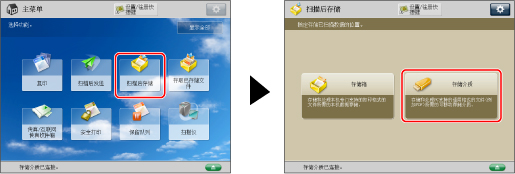
如果所需的功能没有显示在“主菜单”屏幕上,请按[显示全部]。
3.
选择存储介质→选择接收方文件夹。

注释 |
如果安装了“USB 设备接口-A”和“多合一读/写卡器-A”,可以使用SD卡、记忆棒、CF卡和微型硬盘作为存储介质。有关详细信息,请参阅“USB 设备接口-A”和“多合一读/写卡器-A”。 |
4.
按[扫描]。

5.
指定所需扫描设置。
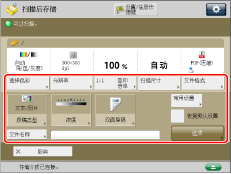
可以按[选项]选择有用的扫描模式。也可以使用模式组合。
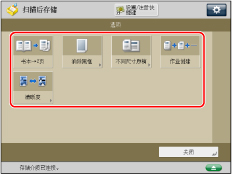
有关设置每种模式的详细信息,请参阅相应的章节。
按照以下步骤使用新文件名保存文件。
按[文件名称]。
输入名称→按[确定]。
须知 |
不能在文件名称中使用以下字符:\ / : , * ? " < > | 文件名称的首尾字符不能使用.(句点)或空格。 完整路径名称(包括文件夹和文件名)的长度不能超过256个字符。 |
注释 |
如果创建文件时没有指定名称,本机会自动使用创建文件时的年、月、日和时间指定文件名称。 例如,2016年1月15日下午1点35分41秒创建的文件名称将是<20160115133541>。 如果输入已经存在的文件名称,则会为文件名称添加(1)到(9)。 例如:a(1).pdf 如果文件格式设置了[分割为多页],则会为文件名称添加连续的三位数编号。 例如:a_001.pdf、a_002.pdf、a_003.pdf |
6.
按  (启动)。
(启动)。
(启动)。如果显示以下屏幕,最后一批原稿扫描结束之后,按[开始存储]。
如果将原稿放置到稿台玻璃上,按 (启动)扫描每份原稿。
(启动)扫描每份原稿。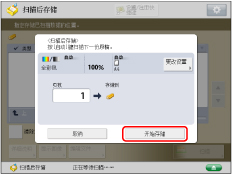
注释 |
要取消扫描,按[取消]或  (停止)。 (停止)。在输送多张纸时停止扫描且屏幕上显示一则信息。按照说明清除卡纸。当卡纸清除后,将显示重新开始作业屏幕。如果本机错误地检测到多页输送,按[不检测多页输送]重新开始扫描。 要将本机提前设置为不通知多页输送,执行以下其中一种操作。 每次保存文档时,在“基本扫描功能”屏幕中按[选项],选择[检测输稿器多页输送]以禁用该设置。 将[设置检测输稿器多页输送为默认]设置为[关闭]。(请参阅“更改多层纸张输送检测的默认设置”) |
7.
取出原稿。
注释 |
一次最多可以扫描并存储999页。如果使用输稿器扫描双面原稿,最多可以存储1,000页。一旦达到可以扫描的原稿的最大数量,则会出现一条信息询问是否存储。 要检查文件是否已正确存储,按  (状态确认/取消)→[作业]→[作业日志]→从下拉列表选择[存储]。如果结果显示为“错误”,按[详细说明]检查错误代码。有关各错误代码的原因和解决方法的详细信息,请参阅“不带信息的错误代码列表”。 (状态确认/取消)→[作业]→[作业日志]→从下拉列表选择[存储]。如果结果显示为“错误”,按[详细说明]检查错误代码。有关各错误代码的原因和解决方法的详细信息,请参阅“不带信息的错误代码列表”。 |