选择原稿类型
可以根据图像类型手动选择原稿类型。
根据存储位置,可以选择的原稿类型会有所差异。
存储箱
文本/印刷图像模式 | 文本/照片打印输出模式 | 地图模式 | 彩色复印原稿模式 | 印刷图像模式 | 照片打印输出模式 | 文本模式 |
 |  |  |  |  |  |  |
文本/印刷图像模式
该模式最适于同时包含文本和照片(印刷图像)的原稿。
文本/照片打印输出模式
该模式最适于同时包含文本和照片图像的原稿。
地图模式
该模式最适于包含精细图形(如地图上的精细图形)的原稿。
彩色复印原稿模式
该模式最适于本身为彩色复印件的原稿。
印刷图像模式
该模式最适于以半色调打印的图像。
照片打印输出模式
该模式最适于打印在相纸上的照片。
文本模式
该模式最适于复印文本原稿。也可以使用该模式清晰地复印设计图或用铅笔书写的原稿。
存储介质
文本/照片模式 | 照片模式 | 文本模式 |
|  |  |
文本/照片模式
该模式最适于扫描包含文本和照片的原稿(如杂志或目录册)。
照片模式
该模式最适于以半色调打印的图像。
文本模式
该模式最适于只包含文本或包含手写字符和图表的原稿。也可以清晰地扫描设计图或用铅笔书写的原稿。
本节以选择存储箱作为存储位置的步骤为例进行说明。
1.
按  (主菜单)→[扫描后存储]→[存储箱]。
(主菜单)→[扫描后存储]→[存储箱]。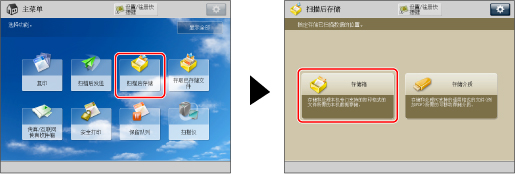
2.
选择所需“存储箱”→按[扫描]。

3.
按[原稿类型]。

4.
选择原稿类型。
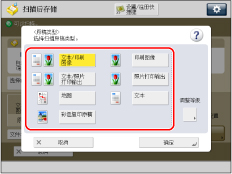 | 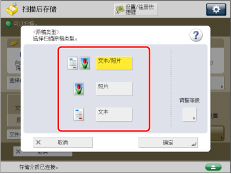 |
存储箱 | 存储介质 |
要调整文本/照片处理优先级,选择[文本/印刷图像]、[文本/照片打印输出]、[地图]或[彩色复印原稿]→按[调整等级]→选择[文本优先]或[照片优先]→按[确定]。
注释 |
如果选择存储介质作为存储位置,选择[文本/照片]→按[调整等级]→选择[文本优先]或[照片优先]→按[确定]调整文本/照片处理优先级。 |
[文本优先]:文本的准确复制优先。
[照片优先]:照片的准确复制优先,并尽可能淡化波纹效果。
可以调整文本/照片优先级。如果要尽量真实再现文本,按[文本优先]→将指示器移动到左侧。如果要尽量真实再现照片,按[照片优先]→将指示器移动到右侧。
5.
按[确定]。
须知 |
如果扫描包含半色调(如印刷照片)的原稿,则可能会出现波纹效果(一种微微发亮的波浪形图案)。如果出现这种情况,可以使用[清晰度]淡化波纹效果。(请参阅“调整图像清晰度”) 只有选择了存储箱,才可选择[地图]、[照片打印输出]、[印刷图像]、[文本/印刷图像]、[文本/照片打印输出]和[彩色复印原稿]。 只有选择了“存储介质”,才可选择[文本/照片]和[照片]。 |
注释 |
如果原稿为透明胶片/透明薄膜,则选择原稿类型→将曝光调整到最适合于原稿的水平。 |