부록
원고 방향과 용지 방향의 관계
로고 등이 사전 인쇄된 용지에 인쇄된 출력을 스테이플할 때 이 부록을 사용하십시오.
참고 |
사전 인쇄된 용지의 뒷면에 복사하려는 경우 아래와 같이 용지를 넣으십시오. 용지 카세트: 인쇄면을 위로 하여 복사할 면을 넣으십시오. Stack Bypass-C, POD Deck Lite-C 또는 Multi-drawer Paper Deck-C: 인쇄면을 아래로 하여 복사할 면을 넣으십시오. |
오른쪽에 스테이플하는 경우
기타 설정 | 스테이플 위치의 예 | |||
코너: 상단 오른쪽 더블: 우측  A4, B5 | 코너: 상단 오른쪽 더블: 상단  A3, B4, A4R | 코너: 상단 오른쪽  A4, A4R, B5 | 코너: 상단 오른쪽 더블: 우측  A3, B4, A4R | |
사전 인쇄된 용지 | ||||
적재 위치: 용지 카세트 사전 인쇄된 용지: 인쇄면이 아래로 |  |  |  |  |
적재 위치: Stack Bypass-C, POD Deck Lite-C, Multi-drawer Paper Deck-C 사전 인쇄된 용지: 인쇄면이 위로 |  |  |  |  |
원고 | ||||
적재 위치: 원고대 원고: 인쇄면이 아래로 |  |  |  |  |
스테이플 설정 | 코너: 상단 오른쪽 더블: 우측 | 코너: 하단 오른쪽 더블: 우측 | 코너: 상단 오른쪽 | 코너: 상단 오른쪽 더블: 우측 |
적재 위치: 피더 원고: 인쇄면이 위로 |  | 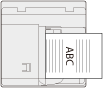 |  | 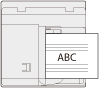 |
스테이플 설정 | 코너: 상단 오른쪽 더블: 우측 | 코너: 하단 오른쪽 더블: 우측 | 코너: 상단 오른쪽 | 코너: 상단 오른쪽 더블: 우측 |
자동 회전 설정 | 설정/해제 둘 다 사용 가능 | 설정/해제 둘 다 사용 가능 | 설정/해제 둘 다 사용 가능( Stack Bypass-C/POD Deck Lite-C/Multi-drawer Paper Deck-C에 수직으로 적재할 때 설정) | 설정/해제 둘 다 사용 가능 |
왼쪽에 스테이플하는 경우
기타 설정 | 스테이플 위치의 예 | |||
코너: 상단 왼쪽 더블: 좌측  A4, B5 | 코너: 상단 왼쪽 더블: 상단  A3, B4, A4R | 코너: 상단 왼쪽  A4, A4R, B5 | 코너: 상단 왼쪽 더블: 좌측  A3, B4, A4R | |
사전 인쇄된 용지 | ||||
적재 위치: 용지 카세트 사전 인쇄된 용지: 인쇄면이 아래로 |  |  |  |  |
적재 위치: Stack Bypass-C, POD Deck Lite-C, Multi-drawer Paper Deck-C 사전 인쇄된 용지: 인쇄면이 위로 |  |  | 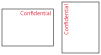 |  |
원고 | ||||
적재 위치: 원고대 원고: 인쇄면이 아래로 | | | | |
스테이플 설정 | 코너: 상단 왼쪽 더블: 좌측 | 코너: 상단 오른쪽 더블: 우측 | 코너: 상단 왼쪽 | 코너: 상단 왼쪽 더블: 좌측 |
적재 위치: 피더 원고: 인쇄면이 위로 | | | | |
스테이플 설정 | 코너: 상단 왼쪽 더블: 좌측 | 코너: 상단 오른쪽 더블: 우측 | 코너: 상단 왼쪽 | 코너: 상단 왼쪽 더블: 좌측 |
자동 회전 설정 | 설정/해제 둘 다 사용 가능 | 설정/해제 둘 다 사용 가능 | 설정/해제 둘 다 사용 가능( Stack Bypass-C/POD Deck Lite-C/Multi-drawer Paper Deck-C에 수직으로 적재할 때 설정) | 설정/해제 둘 다 사용 가능 |
스테이플하지 않을 경우
기타 설정 | 스테이플 위치의 예 | |||
 A4, A4R, B5 |  A3, B4, A4R |  A4, A4R, B5 |  A3, B4, A4R | |
사전 인쇄된 용지 | ||||
적재 위치: 용지 카세트 사전 인쇄된 용지: 인쇄면이 아래로 |  | | | |
적재 위치: Stack Bypass-C, POD Deck Lite-C, Multi-drawer Paper Deck-C 사전 인쇄된 용지: 인쇄면이 위로 | | | | |
원고 | ||||
적재 위치: 원고대 원고: 인쇄면이 아래로 | | | | |
적재 위치: 피더 원고: 인쇄면이 위로 | | | | |
자동 회전 설정 | 설정/해제 둘 다 사용 가능( Stack Bypass-C/POD Deck Lite-C/Multi-drawer Paper Deck-C에 수평으로 적재할 때 설정) | 설정/해제 둘 다 사용 가능 | 설정/해제 둘 다 사용 가능( Stack Bypass-C/POD Deck Lite-C/Multi-drawer Paper Deck-C에 수직으로 적재할 때 설정) | 설정/해제 둘 다 사용 가능 |