부수번호 인쇄
이 모드에서는 복사본에 투명 문자로 5자리 부수 번호를 인쇄할 수 있습니다.
부수 번호를 인쇄할 시작 번호를 직접 설정할 수 있습니다.
1.
 → [복사]를 누릅니다.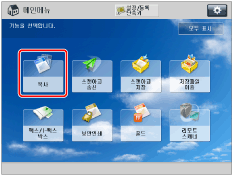
2.
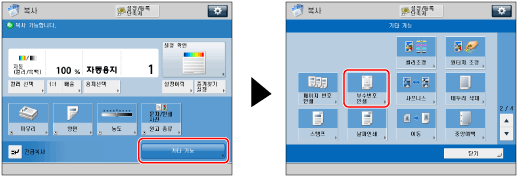
[기타 기능] → [부수번호 인쇄]를 누릅니다.
3.
이미지 방향과 위치를 설정합니다.
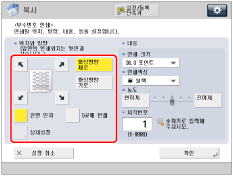
방향:
[화상방향 세로]: | 원고를 세로로 세트합니다. |
[화상방향 가로]: | 원고를 가로로 세트합니다. |
세로 이미지 | 가로 이미지 | |||
 |  |  |  |  |
세로로 세트 | 가로로 세트 | 세로로 세트 | 가로로 세트 | |
출력물 표지 위에 부수 번호를 반복해서 인쇄하려면 [전면 인자]를 누릅니다.
다섯 곳의 인쇄 위치를 모두 선택하려면 [5곳에 인쇄]를 누릅니다.
참고 |
[부수인쇄 옵션]이 '해제'로 지정된 경우 [전면 인자] 및 [5곳에 인쇄]가 회색으로 처리되고 선택할 수 없습니다. ("부수 번호 인쇄 옵션" 참고) [페이지 번호 인쇄], [스탬프] 또는 [날짜인쇄] 중 두 가지를 설정하여 동일한 위치에서 인쇄한 경우  를 누르면 확인 메시지가 나타납니다. 를 누르면 확인 메시지가 나타납니다. |
[상세설정]을 눌러 인쇄 위치를 조정할 수 있습니다.
인쇄 위치를 조정하려면 [X] 또는 [Y]를 누르고 → [-] 또는 [+]로 인쇄 위치를 조정하고 → [확인]을 누릅니다.
4.
부수번호에 대한 인쇄 설정을 지정합니다.
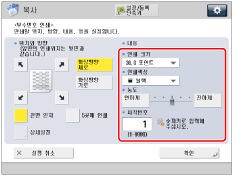
<인쇄 크기> 드롭다운 리스트를 누르고 → 부수 번호의 크기를 선택합니다.
<인쇄색상> 드롭다운 리스트를 누르고 → 부수 번호의 컬러를 선택합니다.
참고 |
[부수인쇄 옵션]을 '설정'으로 지정하면 [10.5 포인트], [12.0 포인트] 또는 [14.0 포인트]로 부수 번호 크기를 설정할 수 있습니다. ("부수 번호 인쇄 옵션" 참고) |
<농도>로 [연하게] 또는 [진하게]를 눌러 농도를 조정합니다.
 -
-  (숫자 키)를 사용하여 시작 번호를 입력합니다.
5.
[확인] → [닫기]를 누릅니다.
중요 |
원고 내용 및 설정 조합에 따라 인쇄 성능이 최적 상태가 아닐 수도 있습니다. [표지추가] 또는 [삽입지]와 함께 [부수번호 인쇄]를 사용하면 번호가 삽입된 페이지에 인쇄되지 않습니다. |
참고 |
복사 번호가 5자리 미만인 경우 기기는 다음과 같이 복사합니다: 예: 부수 번호가 10인 경우 "00010"이 인쇄됩니다. [부수번호 인쇄]와 [인쇄 & 스캔확인]을 사용할 경우 번호는 "XXXXX"로 복사됩니다. |