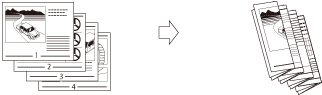
페이지 범위마다 설정 편집
이 절에서는 작업의 특정 페이지(페이지 범위)에 적용되는 작업 티켓을 편집하는 방법에 대해 설명합니다.
각 페이지 범위에 대해 별도로 출력 방법 설정을 변경할 수 없습니다. 배지 방법 설정은 모든 작업에 적용됩니다.
중요 |
작업 티켓이 없는 작업에 사용할 수 없습니다. |
1.
 → [홀드]를 누릅니다.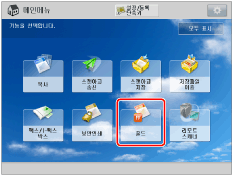
2.
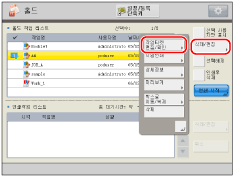
원하는 작업을 선택하고 → [삭제/편집] → [작업티켓 편집/확인]을 누릅니다.
3.
원하는 페이지 범위를 선택하고 → <페이지 범위마다 설정>아래 [편집]을 누릅니다.
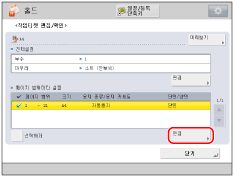
저장된 페이지 범위가 3개 이상인 경우 [ ] 또는 [
 ]를 눌러 리스트를 스크롤할 수 있습니다.
] 또는 []를 눌러 리스트를 스크롤할 수 있습니다.최대 100개의 페이지 범위를 선택할 수 있습니다.
참고 |
페이지 범위를 다시 선택하여 선택을 해제할 수 있습니다. 모든 페이지 범위를 취소하려면 [선택해제]를 누릅니다. (선택된 페이지 범위가 없는 경우 [선택해제]가 [모두선택]로 변경됩니다.) |
4.
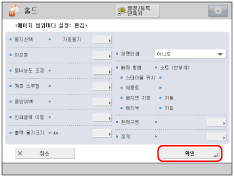
각 설정을 지정하고 → [확인]을 누릅니다.
참고 |
여러 페이지 범위를 선택하고 각 페이지 범위의 설정이 서로 다른 경우 [출력 용지크기]에 [혼재]가 표시되며 다른 설정에는 [페이지 범위마다] 또는 [페이지 범위마다 의 설정에 따름]이 표시됩니다. |
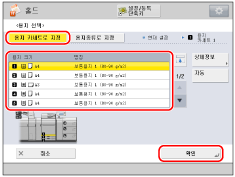
용지 공급원을 설정하려는 경우:
[용지선택]을 누릅니다.
용지 공급원에서 용지를 지정하면 [용지 카세트로 지정] 누르고 → 용지 공급원 선택 → [확인]을 누릅니다.
참고 |
[상세정보]를 누르면 선택된 용지의 상세 정보가 표시됩니다.  를 누르면 기기 그림의 표시 여부를 전환할 수 있습니다. 자세한 내용은 "용지 목록 선택 화면의 기본 표시 변경 "을 참고하십시오. 를 누르면 기기 그림의 표시 여부를 전환할 수 있습니다. 자세한 내용은 "용지 목록 선택 화면의 기본 표시 변경 "을 참고하십시오. |
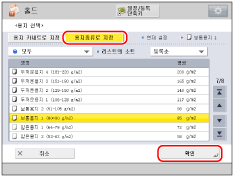
용지 종류에서 용지를 지정하려면 [용지종류로 지정]을 누르고 → 리스트에서 용지를 선택하고 → [확인]을 누릅니다.
참고 | ||||||||||
각 용지 종류의 왼쪽에 나타나는 아이콘의 의미는 아래에 설명되어 있습니다:
용지 종류 선택 드롭다운 리스트에서 표시할 용지 종류를 선택할 수 있습니다.
등록된 날짜([등록순]), 이름([명칭순]) 또는 기본 무게([평량순])에 의해 용지 종류 리스트를 정렬할 수 있습니다. |
 :
: :
:하프톤을 설정하려는 경우:
[하프톤]을 누릅니다.
원하는 하프톤 모드를 선택합니다.
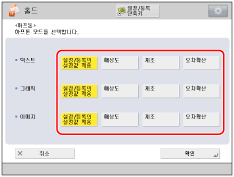
하프톤 모드를 텍스트, 그래픽 및 이미지 데이터에 대해 개별적으로 지정할 수 있습니다.
[해상도]: | 텍스트 데이터의 외곽선과 선명하게 복제된 기타 가는 선을 포함한 파일을 인쇄할 수 있습니다. 이 모드는 많은 텍스트나 가는 선을 포함한 데이터를 인쇄하는 데 적합합니다. |
[계조]: | 이 모드를 사용하면 해상도 모드보다 훨씬 상세하게 인쇄할 수 있습니다. 그러나 화질의 무결성이 약간 떨어질 수 있습니다. 계조를 사용하여 모양과 그래프를 부드럽게 인쇄하도록 설정을 조정할 수 있습니다. |
[오차확산]: | 이 모드는 텍스트 또는 매우 가는 선을 인쇄하고 CAD 데이터의 외곽선을 인쇄하는 데 적합합니다. |
참고 |
[오차확산] 모드를 사용하는 경우 고정 토너의 안정성(이미지 품질)이 저하될 수 있습니다. |
[확인]을 누릅니다.
토너 농도를 설정하려는 경우:
[토너농도 조정]을 누릅니다.
[-] 또는 [+]를 눌러 옐로우, 마젠타, 시안 및 블랙의 토너 농도를 조정합니다.
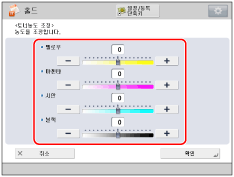
토너 절약 모드를 '설정'으로 지정한 경우에는 이 모드를 사용할 수 없습니다.
옐로우, 마젠타, 시안 및 블랙의 인쇄 농도를 -8 ~ 8 범위 내에서 조정할 수 있습니다. 기본 설정은 0입니다(중간 레벨).
[+]를 누르면 인쇄 이미지가 어두워지고 [-]를 누르면 이미지가 밝아집니다.
[확인]을 누릅니다.
계조 스무딩을 설정하려는 경우:
[계조 스무딩]을 누릅니다.
원하는 계조 스무딩의 설정을 선택합니다.
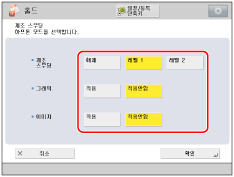
[레벨 1] 또는 [레벨 2]를 선택한 경우에만 [그래픽] 및 [이미지]에 [적용]이 표시됩니다.
그래픽(소프트웨어 응용 프로그램으로 제작된 그림) 계조나 이미지(비트맵 이미지)가 부드럽게 인쇄되지 않는 경우에 이 기능을 설정합니다. (컬러가 눈에 띄게 달라집니다.)
[레벨 2]는 [레벨 1]보다 부드러운 계조를 실행합니다. [레벨 1]을 선택해도 계조가 부드럽게 인쇄되지 않는 경우에는 [레벨 2]를 선택합니다.
그래픽 또는 이미지 데이터에 스무딩 적용 여부를 선택할 수 있습니다.
[확인]을 누릅니다.
중앙여백을 설정하려는 경우:
[중앙여백]을 누릅니다.
원하는 여백 종류를 선택합니다.
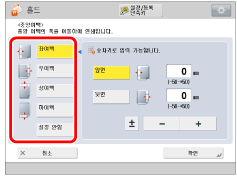
[앞면] 또는 [뒷면]을 선택한 후 → [-] 또는 [+]를 눌러 여백 폭을 설정하고 → [확인]을 누릅니다.
참고 | ||||
0 이외의 값을 입력하는 경우, [±]를 눌러 플러스 및 마이너스 여백 폭 사이를 전환할 수 있습니다.
|
인쇄 영역을 이동하려는 경우:
[인쇄영역 이동]을 누릅니다.
<앞면> 또는 <뒷면>에 대해 [설정]을 누릅니다.
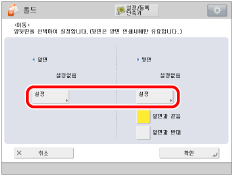
 -
-  (숫자키)를 사용하여 이동 위치를 입력하고 → [확인]을 누릅니다.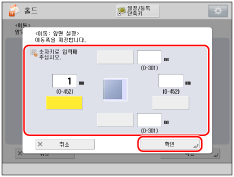
[확인]을 누릅니다.
출력 용지 크기를 설정하려는 경우:
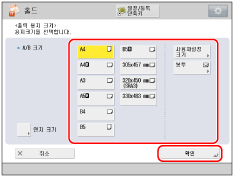
[출력 용지크기]를 누릅니다.
원하는 용지 크기를 선택하고 → [확인]을 누릅니다.
펀치 모드를 설정하려는 경우:
[펀치구멍]을 누릅니다.
펀치 구멍의 위치를 지정합니다(왼쪽/오른쪽).
펀치 여부를 선택하고 → [확인]을 누릅니다.
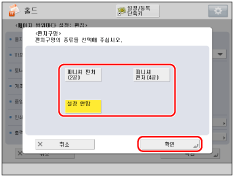
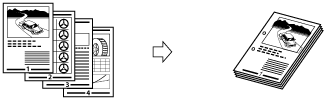
출력물에 2개 이상의 구멍을 만듭니다. 또한 펀치 구멍의 위치를 지정할 수 있습니다(왼쪽/오른쪽). 그러나 만들 수 있는 구멍의 수는 장착된 피니셔의 펀처 유닛 유형에 따라 달라집니다.
접기 모드를 설정하려는 경우:
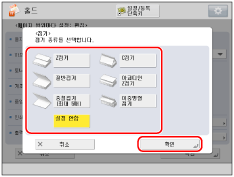
[접기]를 누릅니다.
접기 유형을 선택하고 → [확인]을 누릅니다.
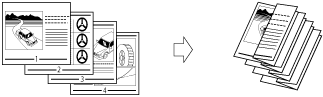
Z접기: | A3, B4 또는 A4R 용지에 대해 각각 A4, B5 또는 A5 크기로 Z접기가 수행됩니다. Z접기 모드를 스테이플 모드로 지정하고 Z접기된 매수가 10매를 초과하는 경우 인쇄물은 소트되지만 스테이플되지 않습니다. |
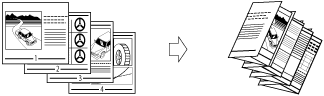
C접기: | A4R 용지는 C접기에서 세 번 접힙니다. 인쇄된 면이 안으로 접히게 하려면 [배지면 지정]을 [인쇄면 위로 (역순 배지)] 선택합니다. |
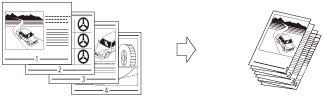
절반접기: | A4R 용지가 A5 크기로 접힙니다. |
아코디언 Z접기: | A4R 용지는 밖으로 세 번 접힙니다. 인쇄된 면이 안으로 접히게 하려면 [배지면 지정]을 [인쇄면 위로 (역순 배지)] 선택합니다. |
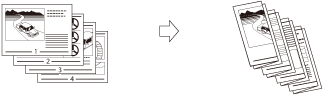
중철 접기:
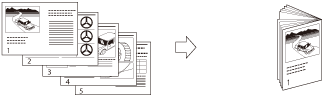
Booklet Finisher-W PRO가 장착된 경우 최대 5매까지 동시에 중철 접기된 후 출력됩니다.
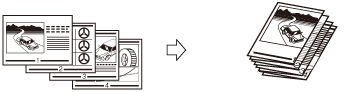
Booklet Finisher-AC이 장착된 경우 한 번에 1 ~ 3매가 중철 접기된 후 출력됩니다.
중요 |
중철 모드는 양면 인쇄를 설정한 경우에만 설정할 수 있습니다. Booklet Finisher-W PRO가 장착된 경우 다음 용지 크기를 중철 접기할 수 있음: 330 mm x 483 mm, 305 mm x 457 mm, 320 mm x 450 mm(SRA3), A3, B4, A4R, 13" x 19", 12" x 18", 12 5/8" x 17 11/16", 11" x 17", LGL, LTRR 또는 사용자 설정 크기 (210 mm x 279.4 mm ~ 330.2 mm x 487.7 mm(8 1/4" x 11" ~ 13" x 19 1/4")) Booklet Finisher-AC이 장착된 경우 다음 용지 크기를 중철 접기할 수 있음: A3, B4, A4R, 12" x 18"(305 mm x 457 mm), 11" x 17"(279 x 432 mm), LGL, LTRR 또는 사용자 설정 크기(8 1/4" x 11" ~ 12" x 18" (210 mm x 279.4 mm ~ 304.8 mm x 457.2 mm)) |
이중병렬 접기: | A4R 용지는 밖으로 네 번 접힙니다. 인쇄된 면이 안으로 접히게 하려면 [배지면 지정]을 [인쇄면 위로 (역순 배지)]로 선택합니다. |