WSD 스캔 기능
WSD 스캔 기능을 사용하는 방법에 대해 설명합니다.
중요 | ||||||||
네트워크 스캔 기능은 다음 조건에서만 사용할 수 있습니다.
|
1.
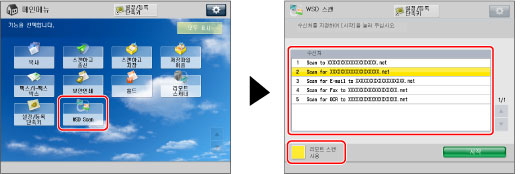
 → [WSD Scan] → [리모트 스캔 사용]을 누릅니다.
기기의 스캔 기능을 온라인으로 설정하십시오.
참고 |
[WSD Scan]가 메인 메뉴 화면에 표시되지 않는 경우 [모두 표시]를 누르십시오. 리모트 스캔 사용을 누른 후, 스캔 드라이버의 실행과 충돌할 경우 먼저 요청된 실행이 수신됩니다. |
2.
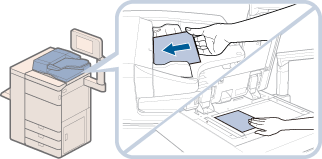
원고를 세트하십시오.
중요 |
피더를 사용하더라도 양면 원고를 스캔할 수 없습니다. 단면 원고를 세트하십시오. 사용 가능한 스캔 크기는 최대 A4입니다. 예를 들어, A3 원고를 설정할 경우 A4 크기만 스캔됩니다. |
참고 |
원고를 세트하는 방법은 "원고 세트"를 참고하십시오. |
3.
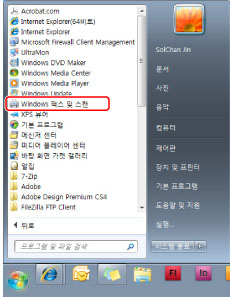
Windows 7의 경우, 컴퓨터에서  (시작) → [모든 프로그램] → [Windows 팩스 및 스캔]을 클릭합니다.
Windows 8.1의 경우, [시작] 화면의 왼쪽 하단에서 [ ] 을 클릭하거나 누르고, [응용 프로그램] 화면에서 [Windows 팩스 및 스캔] 타일을 클릭하거나 누릅니다.
Windows 10의 경우, 시작 메뉴 → [모든 프로그램] → [Windows 보조프로그램] → [Windows 팩스 및 스캔]을 선택합니다.
(시작) → [모든 프로그램] → [Windows 팩스 및 스캔]을 클릭합니다.Windows 8.1의 경우, [시작] 화면의 왼쪽 하단에서 [
] 을 클릭하거나 누르고, [응용 프로그램] 화면에서 [Windows 팩스 및 스캔] 타일을 클릭하거나 누릅니다.Windows 10의 경우, 시작 메뉴 → [모든 프로그램] → [Windows 보조프로그램] → [Windows 팩스 및 스캔]을 선택합니다.
참고 | ||||||||
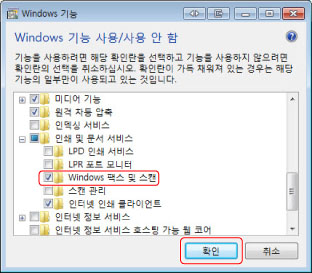
[Windows 팩스 및 스캔]이 Windows 7에서 표시되지 않을 경우, 아래 절차를 따르십시오.
Windows 운영 체제의 기능에 대한 자세한 내용은 운영 체제와 함께 제공된 설명서를 참고하거나 Microsoft사에 문의하십시오. |
4.
[스캔]을 클릭하십시오.
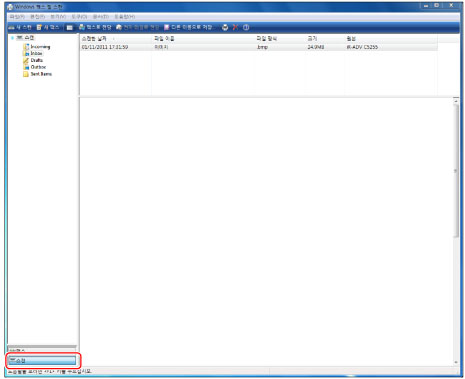
5.
[새 스캔]을 클릭하십시오.
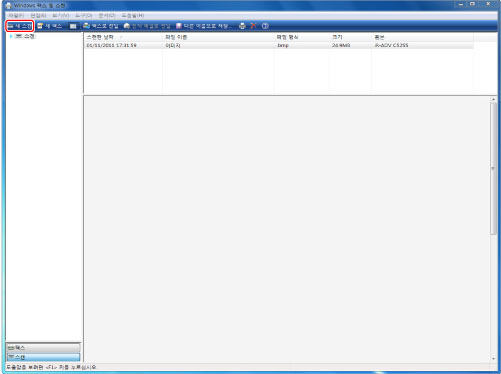
6.
[변경]을 클릭 → 이 기기를 스캐너로 선택한 후 → [확인]을 클릭하십시오.
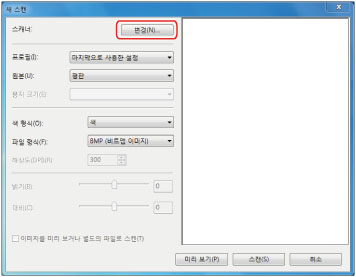
7.
각 설정을 지정하십시오.
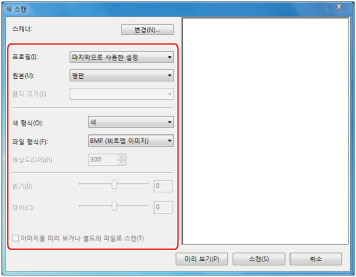
[프로필]: | 텍스트 원고를 스캔하려면 [문서]를 선택하고 사진을 스캔하려면 [사진]을 선택하십시오. |
[원본]: | 피더를 사용하는 경우 [피더(한면 스캔)]를 선택하고 원고대를 사용하는 경우 [평판]을 선택하십시오. |
[용지 크기]: | A4를 선택하십시오. |
[색 형식]: | [색]이 설정되어 있습니다. |
[파일 형식]: | BMP, JPEG, PNG 및 TIFF에서 선택하십시오. |
[해상도]: | "300"이 설정되어 있습니다. |
8.
[스캔]을 클릭하십시오.
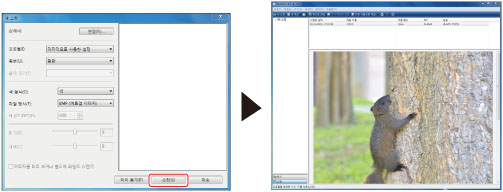
스캔된 원고가 리스트에 표시됩니다.
참고 |
스캔된 파일은 [문서]의 [스캔한 문서] 폴더에 저장됩니다. [미리보기]를 클릭하면 스캔된 파일이 표시되지만 컴퓨터에 저장되지는 않습니다. |