박스
박스에 저장된 파일을 이용하는 기본 조작 순서는 다음과 같습니다.

박스 선택 화면
이 화면에서 각 박스에 대해 박스 번호, 이름 및 가용 메모리가 표시됩니다. 또한 박스의 상세 및 비밀번호로 설정되어 있는지 여부를 나타내는 아이콘이 박스 번호 옆에 표시됩니다.
다음 아이콘은 박스 선택 화면에 표시됩니다.
다음 아이콘은 박스 선택 화면에 표시됩니다.
 는 빈 박스에 대한 아이콘입니다.
 는 파일이 있는 박스에 대한 아이콘입니다.
 는 비밀번호가 설정된 박스에 대한 아이콘입니다.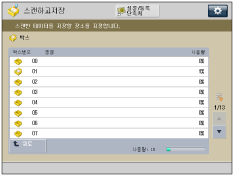
파일 선택 화면
각 아이콘은 파일이 저장될 때 사용된 컬러 모드와 인쇄 설정을 사용하여 저장되었는지 여부를 나타냅니다.
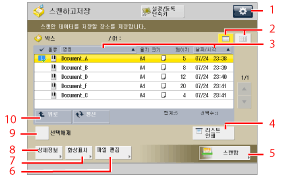
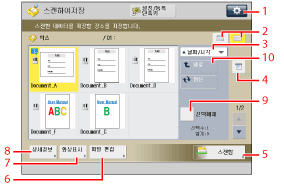
1 |  다음 설정을 지정할 수 있습니다: 사용자메뉴 등록("사용자메뉴" 참고) |
2 | 리스트/섬네일 박스에 저장된 파일 보기 설정을 지정할 때 누릅니다. |
3 | [명칭] 파일을 이름별로 오름차순 또는 내림차순으로 정렬할 때 누릅니다. [날짜/시각] 파일을 날짜/시각별로 오름차순 또는 내림차순으로 정렬할 때 누릅니다. |
4 | [리스트 인쇄] 박스에 저장된 파일 리스트를 인쇄할 대 누릅니다. |
5 | [스캔함] 원고를 스캔해서 박스에 저장할 때 누릅니다. |
6 | [파일 편집] 박스의 파일을 편집하거나 확인할 때 누릅니다. |
7 | [화상표시] 선택한 파일의 내용을 볼 때 누릅니다. |
8 | [상세정보] 박스에 저장된 파일의 상세 정보를 확인할 때 누릅니다. |
9 | [모두선택 (최대 100문서)] 박스의 모든 파일을 선택할 때 누릅니다. 파일을 선택한 경우 이 키는 [선택해제]로 변경됩니다. |
10 | [위로] 상위 레벨로 돌아갈 때 누릅니다. |
파일 편집 화면
폴더에서 파일을 편집하려면 이 화면을 표시합니다.

1 | [복수 파일 결합] 여러 파일을 결합하여 새로운 파일을 생성할 때 누릅니다. |
2 | [페이지 삽입] 다른 파일에 있는 페이지 앞에 파일을 삽입하여 새로운 파일을 생성할 때 누릅니다. |
3 | [페이지 삭제] 파일에서 특정 페이지를 삭제할 때 누릅니다. |
4 | [파일명 변경] 파일 이름을 변경할 때 누릅니다. |
5 | [이동/복제] 파일을 다른 박스로 이동하거나 복제할 때 누릅니다. |
6 | [삭제] 박스에 저장된 파일을 삭제할 때 누릅니다. |
스캔 화면
원고를 스캔하여 선택한 폴더에 파일로 저장하려 할 때 이 화면을 표시합니다.

1 | 다음의 설정을 지정할 수 있습니다: 즐겨찾기 설정 등록/편집 사용자메뉴 등록("사용자메뉴" 참고) 기본설정 변경 |
2 | [1:1] 원고와 동일한 크기로 문서를 스캔합니다. |
3 | [배율] 원고의 스캔 크기를 축소하거나 확대합니다. |
4 | [스캔크기] 스캔할 원고의 크기를 설정합니다. |
5 | [즐겨찾기 설정] 즐겨찾기 설정에서 자주 사용하는 설정을 등록하거나 스캔 설정을 불러옵니다. |
6 | [기본설정으로 복구함] 모든 설정을 취소합니다. (기기는 스캔과 저장 기본 설정을 복원합니다.) |
7 | [기타 기능] 크기가 다른 원고를 함께 스캔 또는 원고를 여러 묶음으로 나누기와 같이 유용한 스캔 설정을 지정합니다. |
8 | [파일명] 파일에 이름을 지정합니다. |
9 | [농도] 스캔 농도를 조정합니다. |
10 | [원고 종류] 스캔하려는 원고 종류(인쇄 이미지, 인화지 사진, 텍스트, 지도 또는 컬러 복사)를 선택합니다. |
11 | [양면원고] 양면 원고를 스캔합니다. |
12 | [컬러 선택] 스캔 컬러를 선택합니다. |
중요 |
다음의 경우에는 박스에 파일을 저장할 수 없습니다. (수치는 남은 메모리 용량에 따라 달라질 수 있습니다.) 선택한 박스에 1,500개 이상의 파일을 저장할 때. 모든 박스에 1,500개 이상의 파일을 저장할 때. 모든 박스에 총 페이지가 약 6,000페이지인 파일을 저장할 때 남은 메모리 용량이 충분하지 않을 때 |
참고 |
박스에 대해 표시되는 아이콘에 대한 자세한 내용은 "박스 아이콘 종류"를 참고하십시오. 박스에서 원치 않는 파일이나 이미지 데이터를 삭제하여 새 파일을 저장할 공간을 확보하는 것이 좋습니다. |