문자인식 PDF/XPS/OOXML 파일
이 모드를 사용하면 OCR(광학 문자 인식)을 실행하여 스캔한 문서에서 텍스트로 인식할 수 있는 데이터를 추출한 후 문자인식 PDF/XPS/OOXML(pptx, docx) 파일을 생성할 수 있습니다.
이 기능을 사용하는 데 필요한 선택 품목 제품에 대한 자세한 내용은 "각 기능에 필요한 선택 품목 제품"을 참고하십시오.
중요 |
이 모드는 메모리 미디어에 파일을 저장할 때만 사용할 수 있습니다. |
1.
 → [스캔하고 저장] → [메모리 미디어]를 누릅니다.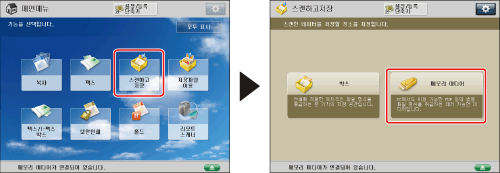
2.
원하는 메모리 미디어를 선택하고 → 수신 디렉토리를 선택하고 → [스캔함]을 누릅니다.

3.
[파일형식]을 눌러 → 파일 형식을 선택합니다.

여러 이미지를 분할하여 개별 파일로 저장하려면 [페이지마다 분할]을 누르십시오. 이미지를 단일 파일로 스캔하려면 이 설정을 '해제'로 지정하십시오.
PDF 또는 XPS를 선택하는 경우:
[PDF] 또는 [XPS]를 선택한 후 → [OCR (문자인식)]을 선택합니다.

Word OOXML 형식을 선택하는 경우:
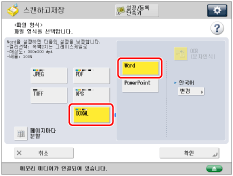
[OOXML]을 선택한 후 → [Word]를 선택합니다.
참고 |
OCR에 사용할 언어를 변경하려면 [변경]을 눌러 언어를 선택한 후 [확인]을 누르십시오. 스캔한 문서에 사용된 언어에 따라 드롭다운 리스트에서 언어 또는 언어 그룹을 선택하십시오. ("OCR(텍스트 인식)이 부적절하게 실행되는 경우" 참고) |
PowerPoint OOXML 형식을 선택하는 경우:
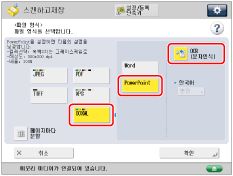
[OOXML]을 선택하고 → [PowerPoint]를 선택한 후 → [OCR (문자인식)]을 선택합니다.
4.
[확인]을 누릅니다.
중요 |
[OCR (문자인식)]을 선택하여도 경우에 따라 텍스트가 올바르게 감지되지 않을 수 있습니다. ("OCR(텍스트 인식)이 부적절하게 실행되는 경우" 참고) |
참고 |
[기능 설정](설정/등록)의 [OCR (문자인식) 설정]에서 <원고방향 자동검지>를 '설정'으로 지정한 경우 문서 방향이 자동으로 감지되어 OCR(텍스트 인식) 모드를 선택한 경우 문서가 자동으로 회전합니다. ("문자인식 PDF/XPS 생성 설정/OOXML" 참고) 파일 형식을 [OCR (문자인식)]으로 선택한 경우 [1:1 (100%)] 또는 [자동]의 줌 배율로만 문서를 스캔할 수 있습니다. PDF 또는 XPS을 파일 형식으로 선택한 경우 [고압축] 및 [OCR (문자인식)]을 동시에 설정할 수 있습니다. 이 경우 스캔 및 송신 기본 기능 화면에 [PDF (고압축)] 또는 [XPS (고압축)]가 파일 형식으로 표시됩니다. Word OOXML 형식을 선택하면 스캔한 배경 이미지를 삭제하고 편집이 용이한 Word 파일을 생성할 수 있습니다. ("Word 파일 생성 시 배경 이미지 삭제" 참고) |