Étape 2 | Réglage de la date et de l'heure |
| Réglez la date et l'heure de l'appareil. 1 | Sélectionnez un fuseau horaire. Qu'est-ce que l'UTC ? Le temps universel coordonné (UTC) est la principale échelle de temps selon laquelle le monde entier règle les horloges et définit les heures. Il convient de définir correctement votre fuseau horaire pour le bon transfert de vos communications Internet. | 2 | Saisissez la date et l'heure, puis sélectionnez <Appliquer>. Appuyez sur le champ de saisie et saisissez la date et l'heure. |
|
Étape 3 | Configuration des mesures de sécurité d'accès |
| Définissez un code PIN pur accéder à l’IU distante. Si votre modèle est le MF746Cdw / MF745Cdw, définissez aussi l’ID de l’administrateur système du compte d’administrateur système. Vous pouvez seulement utiliser l’IU distante si vous avez défini un code PIN.  Pour MF746Cdw / MF745Cdw Pour MF746Cdw / MF745Cdw1 | Sélectionnez <Oui>. Si vous sélectionnez <Non>, les paramètres exigés pour utiliser l’IU distante ne sont pas configurés, et le guide de configuration passe à l’étape 4. | 2 | Sélectionnez <Oui>. Si vous sélectionnez <Non>, l’ID de l’administrateur système et le code PIN par défaut ne sont pas modifiés, et le guide de configuration passe au point 4 à cette étape. | 3 | Spécifiez le code et le PIN de l'administrateur système qui conviennent. Spécifiez l’<ID administ. système>  <PIN administrateur système>. Saisissez des chiffres pour chaque code, puis sélectionnez <Appliquer>. L'écran de confirmation s'affiche. Saisissez de nouveau le code PIN pour le confirmer. N’oubliez pas votre code PIN. Vous n'êtes pas autorisé à enregistrer un ID ou un code PIN ne comprenant que des zéros comme "00" ou "0000000". | 4 | Sélectionnez <Oui>. Si vous sélectionnez <Non>, aucun code PIN d’accès à l’IU distante n'est défini, et le guide de configuration passe à l'étape 4. | 5 | Spécifiez le code PIN d'accès à l’IU distante. Saisissez un code PIN, puis sélectionnez <Appliquer>. L'écran de confirmation s'affiche. Saisissez de nouveau le code PIN pour le confirmer. N’oubliez pas votre code PIN. Vous n'êtes pas autorisé à enregistrer un code PIN ne comprenant que des zéros, comme "00" ou "0000000". |
Pour MF743Cdw / MF741Cdw / MF644Cdw / MF642Cdw / MF641Cw 1 | Sélectionnez <Oui> <Oui>. Si vous sélectionnez <Non> sur n’importe lequel des écrans, les paramètres exigés pour utiliser l’IU distante ne sont pas configurés, et le guide de configuration passe à l’étape 4. | 2 | Spécifiez le code PIN d'accès à l’IU distante. Saisissez un code PIN, puis sélectionnez <Appliquer>. L'écran de confirmation s'affiche. Saisissez de nouveau le code PIN pour le confirmer. N’oubliez pas votre code PIN. Vous n'êtes pas autorisé à enregistrer un code PIN ne comprenant que des zéros, comme "00" ou "0000000". |
|
Étape 4 | Application de la correction des couleurs |
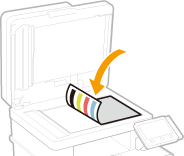
| Pour obtenir une bonne qualité de copie, ajustez les dégradés. 1 | Sélectionnez <Oui>. Si vous sélectionnez <Non>, il n'y a pas de correction des couleurs, et le guide de configuration passe à l'étape 5. | 2 | Contrôlez que le format et le type du papier indiqués à l'écran sont les mêmes que ceux du papier chargé dans l'appareil, et sélectionnez <OK>. | 3 | Confirmez l'opération et sélectionnez <Démarrer>. Une image de réglage s'imprime. | 4 | Ouvrez le chargeur une fois que l'écran qui s'affiche au cours de l'impression s'est fermé. | 5 | Placez l'image de réglage sur la vitre d'exposition. Positionnez l'image de réglage face imprimée vers le bas avec la bande noire vers l'arrière de l'appareil. | 6 | Refermez doucement le chargeur. | 7 | Sélectionnez <Lancer lecture>. L'opération de réglage commence. Lorsque le réglage est terminé, retirez l'image de réglage de la vitre d'exposition. |
|
|
Étape 5 | Configuration du nettoyage automatique de l'ensemble de fixation |
| Si votre appareil est un modèle MF746Cdw / MF745Cdw / MF743Cdw / MF741Cdw, configurez le nettoyage automatique de l’ensemble de fixation. Si vous utilisez un modèle MF644Cdw / MF642Cdw / MF641Cw, le guide de configuration passe à l’étape 6. 1 | Consultez le message affiché à l'écran, puis sélectionnez <Oui>. Si vous sélectionnez <Non>, le nettoyage automatique n’est pas activé, et le guide de configuration passe à l'étape 6. | 2 | Sélectionnez <Activé>. Si vous sélectionnez <Désactivé>, le nettoyage automatique n’est pas activé, et le guide de configuration passe à l'étape 6. | 3 | Réglez les alimentations papier disponibles sur <Activé>. Lors du nettoyage, le papier est prélevé dans l’alimentation papier pour laquelle vous avez activé <Activé>. Vous pouvez utiliser les papiers suivants pour le nettoyage. Formats de papier : A4/Lettre Types de papier : Ordinaire 1 à 3/Recyclé 1 à 2 | 4 | Sélectionnez <Appliquer>. |
|
Étape 6 | Configuration du réseau sans fil |
| Faites les réglages nécessaires pour connecter l'appareil au réseau local sans fil. 1 | Sélectionnez <Oui>. Si vous sélectionnez <Non>, le réseau sans fil n'est pas configuré, et le guide de configuration passe à l'étape 7. | 2 | Sélectionnez <OK>. | 3 | Sélectionnez le mode de configuration. |
|
Étape 7 | Affichage d'Application Library (Bibliothèque d'applications) |
| Le bouton 1 touche "Application Library" (Bibliothèque d'applications) se trouve sur l'écran Accueil. Vous pouvez lire la description de la fonction de chaque bouton. 1 | Pour mettre fin à l'exécution du guide de configuration, sélectionnez <Fin>. |
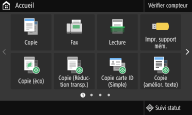
Une fois l'exécution du guide de configuration terminée, l'écran Accueil s'affiche. |