Etapa 2 | Defina a data e a hora |
| Ajuste a data/hora da máquina. 1 | Selecione um fuso horário. O que é UTC? O Tempo universal coordenado (UTC) é o padrão de tempo primário pelo qual o mundo regula os relógios e o tempo. A configuração correta do fuso horário do UTC é necessária para comunicações de internet. | 2 | Insira a data e a hora e selecione <Aplicar>. Toque no campo de entrada e digite a data e hora. |
|
Etapa 3 | Definindo as medidas de segurança de acesso |
| Defina um PIN para acessar a UI Remota. Se o seu modelo for MF746Cdw / MF745Cdw, defina também a ID de Gerente de Sistema da conta de gerente de sistema. Você só pode usar a UI Remota se definir um PIN.  Para MF746Cdw / MF745Cdw Para MF746Cdw / MF745Cdw1 | Selecione <Sim>. Se você selecionar <Não>, as configurações necessárias para usar a UI Remota não estão configuradas, e o Guia de Configuração continua na etapa 4. | 2 | Selecione <Sim>. Se você selecionar <Não>, a ID de Gerente de Sistema e o PIN não são alterados das configurações padrão, e o Guia de Configuração continua no número 4 desta etapa. | 3 | Especifique a ID e PIN do Gerente do Sistema. Especifique a <ID Gerente do Sistema>  <PIN Gerente Sistema>. Insira o número em cada item e selecione <Aplicar>. A tela Confirmar é exibida. Digite o PIN mais uma vez para confirmar. Não esqueça seu PIN. Você não pode registrar uma ID ou PIN que consista somente de zeros, como "00" ou "0000000". | 4 | Selecione <Sim>. Se você selecionar <Não>, o PIN de acesso à UI Remota não é definido, e o Guia de Configuração avança para a etapa 4. | 5 | Especifique o PIN de acesso da UI Remota. Digite o PIN e selecione <Aplicar>. A tela Confirmar é exibida. Digite o PIN mais uma vez para confirmar. Não esqueça seu PIN. Você não pode registrar um PIN que consista somente de zeros, como "00" ou "0000000". |
Para MF743Cdw / MF741Cdw / MF644Cdw / MF642Cdw / MF641Cw 1 | Selecione <Sim> <Sim>. Se você selecionar <Não>, em qualquer uma das telas, as configurações necessárias para usar a UI Remota não estão configuradas, e o Guia de Configuração continua na etapa 4. | 2 | Especifique o PIN de acesso da UI Remota. Digite o PIN e selecione <Aplicar>. A tela Confirmar é exibida. Digite o PIN mais uma vez para confirmar. Não esqueça seu PIN. Você não pode registrar um PIN que consista somente de zeros, como "00" ou "0000000". |
|
Etapa 4 | Realizando o ajuste de cor |
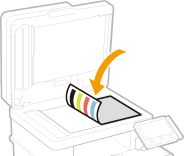
| Para conseguir uma boa qualidade de cópia, ajustar a gradação. 1 | Selecione <Sim>. Se você selecionar <Não>, o ajuste de cor não é executado, e o Guia de Configuração avança para a etapa 5. | 2 | Verifique se o tipo e o tamanho de papel exibidos na tela estão carregados na máquina e pressione <OK> | 3 | Confirme o procedimento e selecione <Iniciar>. Uma imagem de ajuste é impressa. | 4 | Abra o alimentador depois que a tela exibida durante a impressão for fechada. | 5 | Coloque a imagem de ajuste na placa de vidro. Coloque a imagem de ajuste com o lado impresso para baixo e com a faixa preta voltada para a parte traseira da máquina. | 6 | Feche o alimentador delicadamente. | 7 | Selecione <Iniciar Digital.>. O ajuste começa. Ao concluir o ajuste, remova a imagem de ajuste da placa de vidro. |
|
|
Etapa 5 | Configuração da limpeza automática da unidade de fixação |
| Se o modelo da sua máquina for MF746Cdw / MF745Cdw / MF743Cdw / MF741Cdw, configure para limpar automaticamente a unidade de fixação. Se você estiver usando MF644Cdw / MF642Cdw / MF641Cw, o Guia de Configuração prossegue para a etapa 6. 1 | Verifique a mensagem exibida na tela e selecione <Sim>. Se você selecionar <Não>, a limpeza automática não é configurada, e o Guia de Configuração avança para a etapa 6. | 2 | Selecione <Ativado>. Se você selecionar <Desativado>, a limpeza automática não é configurada, e o Guia de Configuração avança para a etapa 6. | 3 | Defina as fontes de papel disponíveis como <Ativado>. Quando a limpeza é realizada, o papel é alimentado a partir da fonte de papel para a qual você definiu <Ativado>. Você pode usar o seguinte papel para limpeza. Tamanhos de papel: A4/Carta Tipos de papel: Comum 1 a 3/Reciclado 1 ou 2 | 4 | Selecione <Aplicar>. |
|
Etapa 6 | Configurando a LAN sem fio |
| Faça as configurações para conectar a rede usando a LAN sem fio. 1 | Selecione <Sim>. Se você selecionar <Não>, a LAN sem fio não é configurada, e o Guia de Configuração avança para a etapa 7. | 2 | Selecione <OK>. | 3 | Selecione o método de configuração. |
|
Etapa 7 | Visualizando a Application Library (Biblioteca de Aplicativos) |
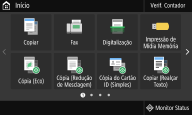
| O botão de um toque denominado "Application Library" (Biblioteca de Aplicativos) é dado na tela Início. Você pode ler a descrição da função de cada botão. 1 | Para concluir o Guia de Configuração, selecione <Fim>. |
Quando o Guia de Configuração é concluído, a tela Início aparece. |