Installare usando la Guida all'installazione
1660-009
Quando la macchina viene accesa (
Accensione della macchina) per la prima volta, si avvia la Guida all'installazione che assiste l'utente nella configurazione delle impostazioni iniziali della macchina seguendo le istruzioni a schermo. Nella Guida all'installazione, le schermate delle impostazioni vengono visualizzate nel seguente ordine.
Passo 1 | Impostazione della lingua di visualizzazione e del paese o della regione |
| Impostare la lingua da visualizzare sullo schermo del panello operativo o nei rapporti, oltre al paese e alla regione in cui la macchina verrà usata. 1 | Selezionare una lingua. | 2 | Selezionare <Sì>. | 3 | Selezionare un paese o una regione. |
|
Passo 2 | Impostazione di data e ora |
| Sistemare la data e l'ora della macchina. 1 | Selezionare un fuso orario. Cosa si intende per UTC? UTC (Coordinated Universal Time) è lo standard orario principale con cui vengono regolati ora e orologi nel mondo. L'impostazione del corretto fuso orario UTC è richiesta per le comunicazioni Internet. | 2 | Immettere data e ora e selezionare <Applica>. Toccare il campo di immissione e inserire data e ora. |
|
Passo 3 | Impostazione delle misure di protezione degli accessi |
| Impostare un PIN per accedere alla IU remota. Poiché la IU remota può essere utilizzata per modificare le impostazioni della macchina da un computer, si consiglia di usare un PIN. 1 | Selezionare <Sì>. Se si seleziona <No>, il PIN non viene impostato e la Guida all'installazione procede al passo 4. | 2 | Inserire un PIN e selezionare <Applica>. | 3 | Inserire lo stesso PIN e selezionare <Applica>. |
|
Passo 4 | Esecuzione della regolazione del colore |
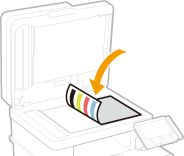
| Per ottenere una buona qualità della copia, regolare la gradazione. 1 | Selezionare <Sì>. Se si seleziona <No>, la regolazione del colore non viene eseguita e la Guida all'installazione procede al passo 5. | 2 | Verificare che la carta di tipo e formato visualizzati sullo schermo sia caricata nella macchina, quindi selezionare <OK>. | 3 | Confermare la procedura, quindi selezionare <Avvio>. Viene stampata un'immagine di regolazione. | 4 | Aprire l'alimentatore dopo la chiusura della schermata visualizzata durante la stampa. | 5 | Posizionare l'immagine di regolazione sul vetro di lettura. Posizionare l'immagine di regolazione con il lato di stampa rivolto verso il basso e la striscia nera verso la parte posteriore della macchina. | 6 | Chiudere delicatamente l'alimentatore. | 7 | Selezionare <Avvia scansione>. La regolazione si avvia. Al termine della regolazione, rimuovere l'immagine di regolazione dal vetro di lettura. |
|
|
Passo 5 | Configurazione della pulizia automatica del gruppo di fissaggio |
| Se si usa il modello MF746Cx / MF744Cdw / MF742Cdw, eseguire la configurazione per pulire automaticamente il gruppo di fissaggio. Se si usa MF645Cx / MF643Cdw / MF641Cw, la Guida all'installazione procede al passo 6. 1 | Leggere il messaggio che compare a schermo e selezionare <Sì>. Se si seleziona <No>, la pulizia automatica non viene impostata e la Guida all’installazione procede al passo 6. | 2 | Selezionare <On>. Se si seleziona <Off>, la pulizia automatica non viene impostata e la Guida all’installazione procede al passo 6. | 3 | Impostare le alimentazioni carta disponibili su <On>. Quando si effettua la pulizia, la carta viene alimentata dall’origine carta impostata come <On>. Per la pulizia, è possibile utilizzare la carta seguente. Formato carta: A4/Letter Tipo di carta: Comune da 1 a 3/Riciclata 1 o 2 | 4 | Selezionare <Applica>. |
|
Passo 6 | Impostazione della LAN wireless |
| Configurare la macchina per il collegamento alla rete usando la LAN wireless. 1 | Selezionare <Sì>. Se si seleziona <No>, la LAN wireless non viene impostata e la Guida all'installazione procede al passo 7. | 2 | Selezionare <OK>. | 3 | Selezionare il metodo di impostazione. |
|
Passo 7 | Visualizzazione di Application Library (Libreria dell'applicazione) |
| Il pulsante di selezione veloce definito "Application Library" (Libreria dell'applicazione) è fornito nella schermata Schermata princip.. È possibile leggere la descrizione di ciascuna funzione. 1 | Per terminare la Guida all'installazione, selezionare <Fine>. |
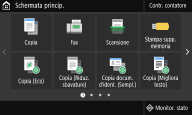
Una volta terminata la Guida all'installazione, compare la schermata Schermata princip.. |