Configurar usando la guía de configuración
1660-009
Al encender el equipo por primera vez (
Encender el equipo), se abre la guía de configuración para ayudarle a configurar las opciones iniciales del equipo a través de la guía en pantalla. En la Guía de configuración, las pantallas de configuración aparecen en el orden siguiente.
Paso 1 | Configurar el idioma de la pantalla y el país o región |
| Establezca el idioma que se mostrará en la pantalla del panel de control o en los informes, así como el país o región donde se utilizará el equipo. 1 | Seleccione un idioma. | 2 | Seleccione <Sí>. | 3 | Seleccione un país o región. |
|
Paso 2 | Configurar la fecha y la hora |
| Ajuste la fecha y la hora del equipo. 1 | Seleccione una zona horaria. ¿Qué es UTC? El Tiempo universal coordinado (UTC) es el estándar horario principal a través del cual el mundo regula los relojes y la hora. El ajuste de la zona horaria UTC correcto se requiere para las comunicaciones a través de Internet. | 2 | Introduzca la fecha y la hora, y seleccione <Aplicar>. Pulse sobre el campo para texto e introduzca la fecha y la hora. |
|
Paso 3 | Configurar las medidas de protección del acceso |
| Establezca un PIN para acceder a la IU remota. Dado que la IU remota sirve para cambiar las opciones del equipo desde un ordenador, se recomienda establecer un PIN. 1 | Seleccione <Sí>. Si selecciona <No>, no se establecerá ningún PIN y la Guía de configuración saltará al paso 4. | 2 | Introduzca el PIN y, a continuación, seleccione <Aplicar>. | 3 | Introduzca el mismo PIN y, a continuación, seleccione <Aplicar>. |
|
Paso 4 | Realizar el ajuste del color |
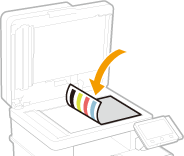
| Para obtener una buena calidad de copia, ajuste la gradación. 1 | Seleccione <Sí>. Si selecciona <No>, no se ajustará el color y la Guía de configuración saltará al paso 5. | 2 | Compruebe que se hayan cargado en el equipo el tamaño y el tipo de papel que aparecen en la pantalla, y seleccione <Aceptar>. | 3 | Confirme el procedimiento y seleccione <Iniciar>. Se imprimirá una imagen de ajuste. | 4 | Abra el alimentador cuando se cierre la pantalla de impresión. | 5 | Coloque la imagen de ajuste sobre el cristal de la platina. Coloque la imagen de ajuste con la cara de impresión hacia abajo y la raya negra orientada hacia la parte trasera del equipo. | 6 | Cierre el alimentador con cuidado. | 7 | Seleccione <Empezar a leer>. Se iniciará el ajuste. Cuando se termine el ajuste, retire la imagen de ajuste del cristal de la platina. |
|
|
Paso 5 | Configuración de la limpieza automática de la unidad de fijación |
| Si su equipo es del modelo MF746Cx / MF744Cdw / MF742Cdw, configure la limpieza automática de la unidad de fijación. Si utiliza MF645Cx / MF643Cdw / MF641Cw, la Guía de configuración saltará al paso 6. 1 | Compruebe el mensaje que aparece en la pantalla y seleccione <Sí>. Si selecciona <No>, no se configurará la limpieza automática y la Guía de configuración saltará al paso 6. | 2 | Seleccione <On>. Si selecciona <Off>, no se configurará la limpieza automática y la Guía de configuración saltará al paso 6. | 3 | Establezca los orígenes del papel disponibles en <On>. Cuando se realice la limpieza, el papel se alimentará desde el origen del papel en el que haya establecido <On>. Puede realizar la limpieza con el papel siguiente. Tamaños de papel: A4/Carta Tipos de papel: Normal 1 a 3/Reciclado 1 o 2 | 4 | Seleccione <Aplicar>. |
|
Paso 6 | Configurar la LAN inalámbrica |
| Configure las opciones para conectarse a la red a través de la LAN inalámbrica. 1 | Seleccione <Sí>. Si selecciona <No>, no se configurará ninguna LAN inalámbrica y la Guía de configuración saltará al paso 7. | 2 | Seleccione <Aceptar>. | 3 | Seleccione el método de configuración. |
|
Paso 7 | Ver la Application Library (Biblioteca de aplicaciones) |
| La tecla abreviada denominada "Application Library" (Biblioteca de aplicaciones) aparece en la pantalla Inicio. Puede leer la descripción de cada función. 1 | Para finalizar la Guía de configuración, seleccione <Fin>. |
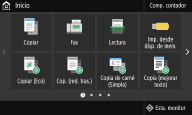
Al finalizar la Guía de configuración aparece la pantalla Inicio. |