Instellen met behulp van de installatiehandleiding
1660-009
Als het apparaat voor de eerste keer wordt ingeschakeld (
Het apparaat AAN zetten), start de instelhandleiding om u te helpen de begininstellingen van het apparaat te realiseren, door de scherm-leidraad te volgen. In de instelhandleiding worden de instelschermen in deze volgorde weergegeven.
Stap 1 | De taal en het land / de regio instellen |
| Stel de taal in die moet worden gebruikt op het bedieningsscherm of in rapporten, en tevens het land of de regio waar het apparaat wordt gebruikt. 1 | Selecteer een taal. | 2 | Selecteer <Ja>. | 3 | Selecteer een land of regio. |
|
Stap 2 | De datum en tijd instellen |
| De datum / tijd van de machine instellen. 1 | Selecteer een tijdzone. Wat is UTC? Coordinated Universal Time (UTC) is de belangrijkste standaardtijd waarmee de wereld klokken en tijd regelt. Het instellen van een juiste UTC-tijdzone is vereist voor internetcommunicatie. | 2 | Voer de datum en tijd in, en selecteer <Toepassen>. Tik op het invoerveld, en stel de huidige datum en tijd in. |
|
Stap 3 | De maatregelen voor toegangsbeveiliging instellen |
| Stel een pincode voor toegang tot de externe UI. Omdat de externe UI kan worden gebruikt om de apparaatinstellingen vanaf een computer te veranderen, wordt het instellen van een pincode aanbevolen. 1 | Selecteer <Ja>. Als u <Nee> selecteert, wordt de pincode niet ingesteld, en de instelhandleiding gaat verder naar stap 4. | 2 | Voer de pincode in en selecteer dan <Toepassen>. | 3 | Voer dezelfde pincode in en selecteer weer <Toepassen>. |
|
Stap 4 | De kleuraanpassing realiseren |
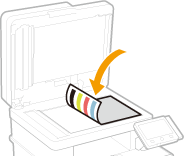
| Om een goede kopieerkwaliteit te realiseren, stelt u de gradatie in. 1 | Selecteer <Ja>. Als u <Nee> selecteert, wordt de kleuraanpassing niet gerealiseerd, en de instelhandleiding gaat verder naar stap 5. | 2 | Controleer of het papier dat is geladen overeenkomt met het formaat en het type op het scherm en selecteer <OK>. | 3 | Bevestig de procedure en selecteer <Start>. Er wordt een correctieafbeelding afgedrukt. | 4 | Open de documentinvoer nadat het scherm dat tijdens het afdrukken verschijnt, is gesloten. | 5 | Leg de correctieafbeelding op de glasplaat. Leg de correctieafbeelding met de afdrukzijde naar beneden en met de zwarte streep aan de achterzijde van het apparaat op de glasplaat. | 6 | Sluit de documentinvoer voorzichtig. | 7 | Selecteer <Scannen starten>. De aanpassing wordt uitgevoerd. Als het corrigeren is voltooid, haalt u de correctieafbeelding van de glasplaat. |
|
|
Stap 5 | Automatisch reinigen van de fixeereenheid configureren |
| Als u een apparaatmodel MF746Cx / MF744Cdw / MF742Cdw hebt, configureer hem dan op het automatisch reinigen van de fixeereenheid. Als u MF645Cx / MF643Cdw / MF641Cw gebruikt, gaat de installatiehandleiding met stap 6. 1 | Controleer het bericht dat wordt weergegeven en selecteer <Ja>. Als u <Nee> selecteert, wordt automatisch reinigen niet ingesteld, en de instelhandleiding gaat verder met stap 6. | 2 | Selecteer <Aan>. Als u <Uit> selecteert, wordt automatisch reinigen niet ingesteld, en de instelhandleiding gaat verder met stap 6. | 3 | Stel beschikbare papierbronnen in op <Aan>. Na het reinigen wordt papier aangevoerd uit de papierbron waarvoor u <Aan> instelt. U kunt het volgende papier voor reiniging gebruiken. Papierformaten: A4/Letter Papiersoorten: Normaal 1 t/m 3/Gerecycled 1 of 2 | 4 | Selecteer <Toepassen>. |
|
Stap 6 | Het draadloos LAN instellen |
| Realiseer de instellingen om met behulp van het draadloos LAN, verbinding te maken met het netwerk. 1 | Selecteer <Ja>. Als u <Nee> selecteert, is draadloos LAN niet ingesteld, en de instelhandleiding gaat verder met stap 7. | 2 | Selecteer <OK>. | 3 | Selecteer de instelmethode. |
|
Step 7 | Application Library (Toepassingenbibliotheek) bekijken |
| De sneltoets met referentie 'Application Library (Toepassingenbibliotheek)' wordt weergegeven in het scherm Start U kunt de beschrijving van iedere functie lezen. 1 | Om de installatiehandleiding te voltooien, selecteert u <Einde>. |
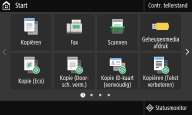
Als de installatiehandleiding is voltooid, verschijnt het scherm Start. |