
Yhdistäminen langattoman lähiverkon reitittimen kautta (LAN-yhteys)
Jos laitteeseen yhdistettyyn verkkoon on yhdistetty langaton reititin, voit muodostaa yhteyden mobiililaitteeseen reitittimen kautta samalla tavalla kuin tietokoneeseen. Tietoja mobiililaitteen yhdistämisestä langattomaan reitittimeen saa verkkolaitteiden käyttöoppaista tai valmistajalta. Yhdistä laite reitittimen langallisen tai langattoman lähiverkon kautta. Verkkoympäristön asetukset

|
Käytä IPv4-osoitetta alla olevien menettelyjen suorittamiseen. IPv4-osoitteen asettaminen Valitse <LAN-yhteys> ja jatka menettelyä, jos <Suorayhteys>-näyttö tulee esiin, kun alla olevassa menettelyssä on valittu <Mobiiliportaali>. Tietoja Canon PRINT Business -sovelluksen kanssa yhteensopivista käyttöjärjestelmistä sekä yksityiskohtaiset asetus- ja käyttöohjeet ovat sovelluksen ohjeessa tai Canonin verkkosivustolla (https://global.canon/gomp/). |
Yhdistäminen manuaalisesti
1
Valitse Koti-näytössä <Mobiiliportaali>. Koti-näyttö
2
Yhdistä mobiililaitteesta näytössä näkyvään IP-osoitteeseen.
Yhdistäminen QR-koodia käyttämällä
1
Valitse Koti-näytössä <Mobiiliportaali>. Koti-näyttö
2
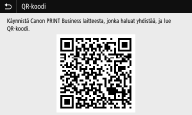
Valitse <QR-koodi>.
3
Käynnistä Canon PRINT Business mobiililaitteessa. Laitteen käyttäminen sovelluksien kautta
4
Lue näytössä näkyvä QR-koodi mobiililaitteella.
Yhdistäminen NFC-ominaisuutta käyttämällä (Android)
Tarkista ennen NFC:n käyttämistä, että <Käytä NFC:tä> -asetukseksi on valittu <Kyllä>. <Käytä NFC:tä>
1
Käynnistä Canon PRINT Business mobiililaitteessa. Laitteen käyttäminen sovelluksien kautta
2
Ota mobiililaitteen NFC-asetukset käyttöön.
3
Siirrä mobiililaite lähemmäs laitteen NFC-merkkiä. Käyttöpaneeli
