Iestatīšana, izmantojot Iestatīšanas vedni

Kad iekārtu pirmoreiz ieslēgsit (Iekārtas ieslēgšana), tiks startēts Iestatīšanas vednis — šo vedni var izmantot, lai konfigurētu iekārtas sākotnējos iestatījumus, izpildot ekrānā redzamos norādījumus. Iestatīšanas vedņa iestatīšanas ekrāni tiek parādīti tālāk norādītajā secībā.
1. darbība
Iestatiet darbības paneļa ekrānā un pārskatos lietojamo valodu, kā arī valsti vai reģionu, kurā iekārta tiks lietota.
1
Izvēlieties valodu.
2
Izvēlieties <Jā>.
3
Izvēlieties valsti vai reģionu.
2. darbība
Pielāgojiet datumu/laiku iekārtā.
1
Izvēlieties laika joslu.
Kas ir UTC?
Koordinētais pasaules laiks (UTC) ir galvenais standarta laiks, pēc kura visā pasaulē tiek regulēti pulksteņi un laiks. Pareizs UTC laika joslas iestatījums ir nepieciešams interneta sakariem.
2
Ievadiet datumu un laiku un izvēlieties <Lietot>.
Pieskarieties ievades laukam un ievadiet datumu un laiku.
3. darbība
Iestatiet PIN, kas nepieciešams, lai piekļūtu Remote UI (Attālais interfeiss). Ir ieteicams iestatīt PIN, jo Remote UI (Attālais interfeiss) var izmantot, lai datorā mainītu iekārtas iestatījumus.
1
Izvēlieties <Jā>.
Ja izvēlēsities <Nē>, PIN netiks iestatīts un “Setup Guide” (Iestatīšanas vednis) pāries uz 4. darbību.
Varat iestatīt Remote UI (Attālais interfeiss) piekļuves drošības pasākumus arī vēlāk. Remote UI (Attālais lietotāja interfeiss) PIN iestatīšana
2
Ievadiet PIN un pēc tam izvēlieties <Lietot>.
3
Vēlreiz ievadiet PIN un pēc tam izvēlieties <Lietot>.
4. darbība
Lai nodrošinātu labu kopiju kvalitāti, pielāgojiet gradāciju.
1
Izvēlieties <Jā>.
Ja izvēlēsities <Nē>, krāsas netiks pielāgotas un “Setup Guide” (Iestatīšanas vednis) pāries uz 5. darbību.
2
Pārbaudiet, vai iekārtā ir ievietots ekrānā norādītā formāta un tipa papīrs, un izvēlieties <Labi>.
3
Apstipriniet procedūru un izvēlieties <Sākt>.
Tiks izdrukāts pielāgošanas attēls.
4
Kad drukāšanas laikā redzamais ekrāns tiek aizvērts, atveriet padevēju.
5
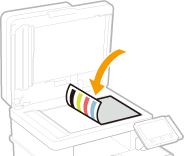
Novietojiet pielāgošanas attēlu uz kopēšanas stikla.
Pielāgošanas attēlu novietojiet ar apdrukāto pusi uz leju un ar melno svītru pret iekārtas aizmuguri.
6
Uzmanīgi aizveriet padeves vāku.
7
Izvēlieties <Sākt skenēšanu>.
Tiek sākta pielāgošana.
Kad pielāgošana ir pabeigta, noņemiet pielāgošanas attēlu no kopēšanas stikla.
5. darbība
Ja jūsu iekārtas modelis ir MF746Cx / MF744Cdw / MF742Cdw, konfigurējiet automātisku fiksēšanas bloka tīrīšanu. Ja lietojat MF645Cx / MF643Cdw / MF641Cw, iestatīšanas vednis pāriet uz 6. darbību.
1
Pārbaudiet ekrānā parādīto ziņojumu un izvēlieties <Jā>.
Ja atlasīsit <Nē>, automātiskā tīrīšana netiks iestatīta un iestatīšanas vednis pāries uz 6. darbību.
Fiksēšanas bloka automātisko tīrīšanu var iestatīt vēlāk. <Automātiska fiks. bloka tīrīšana>
2
Izvēlieties <Ieslēgt>.
Ja atlasīsit <Izslēgt>, automātiskā tīrīšana netiks iestatīta un iestatīšanas vednis pāries uz 6. darbību.
3
Iestatiet pieejamos papīra avotus pozīcijā <Ieslēgt>.
Kad tīrīšana ir veikta, papīrs tiek padots no papīra avota, kurš ir iestatīts pozīcijā <Ieslēgt>.
Jūs varat izmantot tīrīšanai tālāk norādīto papīru:
Papīra formāti: A4/Letter
Papīra veidi: Parasts no 1 līdz 3/pārstrādāts 1 vai 2
4
Izvēlieties <Lietot>.
6. darbība
Konfigurējiet iestatījumus tā, lai iekārtā tiktu izveidots savienojums ar bezvadu LAN.
1
Izvēlieties <Jā>.
Ja izvēlēsities <Nē>, bezvadu LAN netiks iestatīts un “Setup Guide” (Iestatīšanas vednis) pāries uz 7. darbību.
2
Izvēlieties <Labi>.
3
Izvēlieties iestatīšanas metodi.
Papildinformāciju par bezvadu LAN iestatījumiem skatiet sadaļā Savienojuma izveide ar bezvadu LAN.
7. darbība
Ekrānā Sākums ir pieejama viena skāriena poga “Application Library”. Varat izlasīt katras funkcijas aprakstu.
1
Lai pabeigtu “Setup Guide” (Iestatīšanas vednis) darbības, izvēlieties <Beigt>.
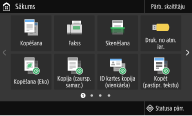
Kad “Setup Guide” (Iestatīšanas vednis) darbības būs pabeigtas, tiks parādīts ekrāns Sākums.
553F-004