
Namestitev tiskalniškega strežnika
S tiskalniškim strežnikom lahko zmanjšate obremenitev računalnika, iz katerega tiskate. Tiskalniški strežnik omogoča tudi namestitev gonilnikov v posamezne računalnike prek omrežja, da vam jih ni treba nameščati v vsak računalnik posebej s priloženega nosilca podatkov CD/DVD. Če želite namestiti računalnik v omrežju kot tiskalniški strežnik, konfigurirajte nastavitve za skupno rabo tiskalnika.
|
|
|
Za naslednji postopek se prijavite v računalnik kot uporabnik s skrbniškimi pravicami.
V nekaterih operacijskih sistemih in zasnovah (32-bitna ali 64-bitna arhitektura) tiskalniških strežnikov in odjemalcev ni mogoče namestiti gonilnikov tiskalnika prek omrežja.
Pred uvajanjem tiskalniškega strežnika v domensko okolje se posvetujte s skrbnikom omrežja.
|

|
Upravljanje ID-ja oddelka s tiskalniškim strežnikom»Canon Driver Information Assist Service« je treba dodati med nameščanjem gonilnika tiskalnika. Če želite več informacij, glejte priročnike za ustrezne gonilnike na spletnem mestu, kjer so na voljo spletni priročniki.
|
1
Odprite mapo s tiskalniki. Odpiranje mape s tiskalniki
2
Z desno tipko miške kliknite ikono gonilnika za to napravo in kliknite [Lastnosti tiskalnika] ali [Lastnosti].
3
Kliknite zavihek [Skupna raba], izberite [Skupna raba tiskalnika] in vnesite ime, ki ga naprava uporablja za skupno rabo.
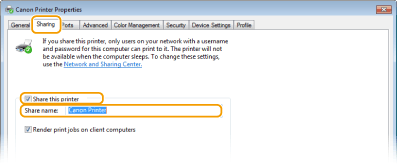

Kliknite gumb [Spremeni možnosti skupne rabe], če je prikazan.
4
Po potrebi namestite dodatne gonilnike.
To morate narediti, če želite namestiti gonilnike v druge računalnike z drugačnim bitnim okoljem prek tiskalniškega strežnika.
|
1
|
Kliknite [Dodatni gonilniki].
|
||||||
|
2
|
Potrdite polje pred bitnim okoljem, ki ga uporabljajo drugi računalniki, nato kliknite [V redu].
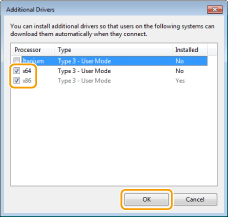
Spodaj izberite dodatne gonilnike glede na operacijski sistem tiskalniškega strežnika.
Če ne veste, ali je operacijski sistem Windows, ki ga uporabljate, 32- ali 64-bitni, glejte Preverjanje bitnega okolja.
|
||||||
|
3
|
Vstavite priloženi CD/DVD v pogon računalnika, kliknite [Prebrskaj], da določite mapo, ki vsebuje gonilnike, in kliknite [V redu].
Če je v tiskalnem strežniku nameščen 32-bitni operacijski sistem, na priloženem nosilcu CD/DVD izberite mape [intdrv]
 [UFRII] [uk_eng] [x64] [Driver]. [UFRII] [uk_eng] [x64] [Driver].Če je v tiskalnem strežniku nameščen 64-bitni operacijski sistem, izberite mape [intdrv]
[UFRII] [uk_eng] [32BIT] [Gonilnik] na priloženem nosilcu CD/DVD. |
||||||
|
4
|
Za namestitev dodatnih gonilnikov upoštevajte navodila na zaslonu.
|
5
Kliknite [V redu].
Namestitev gonilnikov v računalnik prek tiskalniškega strežnika
1
Poiščite skupno mapo v tiskalniškem strežniku. Prikaz skupnih tiskalnikov v tiskalniškem strežniku
2
Dvakrat kliknite tiskalnik v skupni rabi.
3
Upoštevajte navodila na zaslonu za namestitev gonilnikov.