Nastavitev z uporabo priročnika za namestitev

Ko prvič vklopite napravo (Vklop naprave), si lahko z navodili Priročnik za namestitev pomagate pri konfiguraciji začetnih nastavitev naprave tako, da upoštevate zaslonska navodila. V navodilih Priročnik za namestitev so zasloni prikazani v tem vrstnem redu.
1. korak
Nastavite jezik, ki bo prikazan na zaslonu operacijske plošče ali v poročilih, kakor tudi državo oz. regijo, kjer se bo naprava uporabljala.
1
Izberite jezik.
2
Izberite <Da>.
3
Izberite državo ali regijo.
2. korak
Prilagodite datum in čas v napravi.
1
Izberite časovni pas.
Kaj je UTC?
Usklajeni univerzalni čas (UTC) je osnovni časovni standard, po katerem se v svetu ravnajo ure in čas. Pravilna nastavitev časovnega pasu UTC je potrebna za internetno komunikacijo.
2
Vnesite datum in čas, nato izberite <Uporabi>.
Tapnite polje vnosa in vnesite datum in čas.
3. korak
Nastavite kodo PIN za dostop do orodja Remote UI (Oddaljeni uporabniški vmesnik). Ker Remote UI (Oddaljeni uporabniški vmesnik) lahko uporabite za spremembo nastavitev naprave v računalniku, vam priporočamo, da nastavite PIN.
1
Izberite <Da>.
Če izberete <Ne>, koda PIN ni nastavljena, zato Nastavitev z uporabo priročnika za namestitev nadaljuje postopek s 4. korakom.
Varnostne ukrepe za dostop z orodjem Remote UI (Oddaljeni uporabniški vmesnik) lahko nastavite tudi pozneje.Nastavitev kode PIN za Remote UI (Oddaljeni uporabniški vmesnik)
2
Vnesite kodo PIN in izberite <Uporabi>.
3
Še enkrat vnesite kodo PIN in izberite <Uporabi>.
4. korak
Če želite doseči dobro kakovost kopiranja, prilagodite gradacijo.
1
Izberite <Da>.
Če izberete <Ne>, se prilagajanje barv ne izvede, zato Nastavitev z uporabo priročnika za namestitev nadaljuje postopek s 5. korakom.
2
Preverite, ali je v napravi naložen papir iste velikosti in vrste, kot je prikazan na zaslonu, in nato <Vključeno>.
3
Potrdite postopek in izberite <Začni>.
Natisne se slika za prilagoditev.
4
Ko se zaslon, ki je prikazan med tiskanjem, zapre, odprite podajalnik.
5
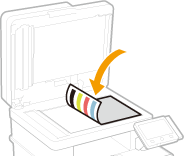
Sliko za nastavitev položite na kopirno steklo.
Sliko za nastavitev položite z natisnjeno stranjo navzdol in črno črto obrnjeno proti zadnji strani naprave.
6
Nežno zaprite podajalnik.
7
Izberite <Zač. opt. branje>.
Nastavitev se začne.
Ko je prilagajanje dokončano, odstranite sliko s kopirnega stekla.
5. korak
Če je model vaše naprave MF746Cx / MF744Cdw / MF742Cdw, jo konfigurirajte tako, da bo samodejno očistila fiksirni sklop. Če uporabljate MF645Cx / MF643Cdw / MF641Cw, priročnik za namestitev nadaljuje s 6. korakom.
1
Potrdite sporočilo, prikazano na zaslonu, in izberite <Da>.
Če izberete <Ne>, samodejno čiščenje ni nastavljeno in priročnik za namestitev nadaljuje s 6. korakom.
Samodejno čiščenje fiksirnega sklopa lahko nastavite pozneje. <Samod. čiščenje fiksirnega sklopa>
2
Izberite <Vklopi>.
Če izberete <Izklopi>, samodejno čiščenje ni nastavljeno in priročnik za namestitev nadaljuje s 6. korakom.
3
Razpoložljive vire papirja nastavite na <Vklopi>.
Ko izvedete čiščenje, je papir podan iz vira papirja, za katerega ste nastavili možnost <Vklopi>.
Za čiščenje lahko uporabite naslednji papir.
Velikosti papirja: A4/Letter
Vrsta papirja: navaden 1 do 3/recikliran 1 ali 2
4
Izberite <Uporabi>.
6. korak
Konfigurirajte nastavitve, da vzpostavite povezavo z omrežjem prek brezžičnega omrežja LAN.
1
Izberite <Da>.
Če izberete <Ne>, brezžično omrežje LAN ni nastavljeno, zato Nastavitev z uporabo priročnika za namestitev nadaljuje postopek s 7. korakom.
2
Izberite <Vključeno>.
3
Izberite način nastavitve.
Za več informacij o nastavitvah brezžičnega omrežja LAN glejte Povezava z brezžičnim omrežjem LAN.
7. korak
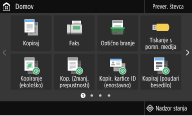
Tipka za hitro izbiranje, imenovana »Application Library« (Knjižnica aplikacij), je na voljo na zaslonu Domov. Za vsako funkcijo je na voljo opis.
1
Za dokončanje Nastavitev z uporabo priročnika za namestitev izberite <Končaj>.
Ko je Nastavitev z uporabo priročnika za namestitev dokončana, se prikaže zaslon Domov.
5555-004