
Tlač z pamäťového zariadenia (Tlač z pamäťového média)
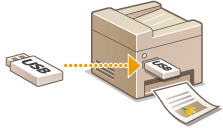
Súbory môžete tlačiť priamo pripojením pamäťového zariadenia USB k zariadeniu. Pomocou tejto funkcie môžete tlačiť bez použitia počítača. Ďalšie informácie o dostupných pamäťových zariadeniach USB a spôsobe vloženia a odobratia pamäťového zariadenia USB nájdete v časti Používanie pamäťového zariadenia USB.
|
|
|
Je potrebné nastaviť položku <Použiť funkciu tlače> na možnosť <Zap.>. <Nastavenia pamäťového média>
|
1
Vyberte položku <Tlač z pamäť. média> na obrazovke Domov. Obrazovka Domov
2
Začiarknite začiarkavacie políčko pre súbor určený na tlač.
Môžete vybrať viacero súborov.
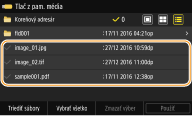
Ak chcete zrušiť výber, znova vyberte vybraný súbor ( ).
).
).Výberom priečinka zobrazíte jeho obsah. Ak sa chcete vrátiť do priečnika o úroveň vyššie, vyberte položku  .
.
.
Priečinky a súbory na úrovni nižšej než piaty adresár sa nezobrazia.
Keď sa presuniete na iný priečinok, predchádzajúce výbery súborov sa zrušia.
 Ak chcete vybrať všetky súbory
|
1
|
Vyberte <Vybrať všetko>.
Ak chcete zrušiť všetky výbery, vyberte položku <Zmazať výber>.
|
|
2
|
Ak sú typy súborov rôzne, vyberte položku <Súbory JPEG/TIFF> alebo <Súbory PDF>.
|
Ak chcete zmeniť spôsob zobrazenia súborov
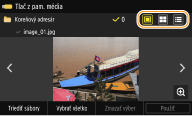
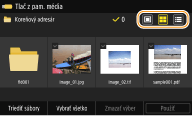
Súbory si môžete nechať zobrazovať ako „Ukážky“, „Miniatúry“ alebo „Podrobnosti“.
|
|
|
Ukážka
|
Miniatúra
|
Podrobnosti
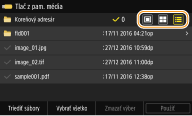
|
Môžete špecifikovať spôsob zobrazenia súboru použitý na zobrazenie na obrazovke <Tlač z pam. média>. <Predvolené nastav. zobrazenia>
Ak chcete zmeniť poradie triedenia súborov
Môžete zmeniť poradie triedenia súborov na pamäťovom zariadení USB.
Ako predvolené nastavenie pre poradie triedenia súborov môžete špecifikovať nastavenie triedenia, ako je <Názov (vzostupne)> alebo <Dátum/čas (vzostupne)>. <Predvolené nastavenia triedenia súborov>
|
1
|
Vyberte <Triediť súbory>.
|
|
2
|
Vyberte kritériá triedenia súborov.
Po výbere položky <Dátum/čas (vzostupne)> alebo <Dátum/čas (zostupne)> sa súbory potriedia na základe dátumov a časov úpravy súborov.
|
3
Vyberte položku <Použiť>.
4
Špecifikujte podľa potreby nastavenia tlače.
Výberom položky <Reset> môžete obnoviť všetky predvolené nastavenia tlače.
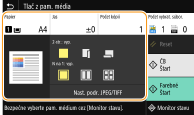
<Papier>
Vyberte zdroj papiera, ktorý obsahuje papier na tlač.
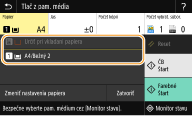

|
Na vytlačenie súborov sa použije papier vložený vo viacúčelovom zásobníku.
|

|
Na tlač súborov sa použije papier vložený v zásuvke na papier (Zásuvka 1) zariadenia.
|
|
Ak je nainštalovaný voliteľný cassette feeding module, zobrazí sa aj jeho zásuvka na papier.
Pri špecifikácii ostatných nastavení tlače vyberte položku <Zatvoriť>.
|
<Jas>
Môžete upraviť jas obrázkov.
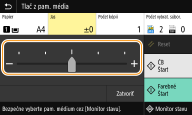
|
Pri špecifikácii ostatných nastavení tlače vyberte položku <Zatvoriť>.
|
<Počet kópií>
Zadajte počet kópií.
|
Pri špecifikácii ostatných nastavení tlače vyberte položku <Zatvoriť>.
|
<2-stranná tlač>
Môžete vybrať jednostrannú tlač alebo obojstrannú tlač.
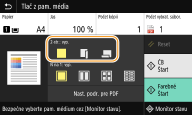

|
Uskutoční sa tlač na jednu stranu papiera.
|

|
Uskutoční sa tlač na obe strany papiera tak, že tlačené strany sa po viazaní otvárajú horizontálne.
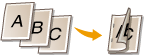
|

|
Uskutoční sa tlač na obe strany papiera tak, že tlačené strany sa po viazaní otvárajú vertikálne.
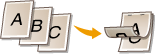
|
|
Možnosť <2-stranná tlač> nemusí byť dostupná v prípade niektorých veľkostí alebo typov papiera. Dostupný papier
|
<N na 1>
Možnosť <N na 1> nie je dostupná v prípade tlače súborov TIFF.
Môžete vybrať vzor N na 1 v prípade tlače viacerých strán s obrazovými údajmi na jeden hárok papiera.
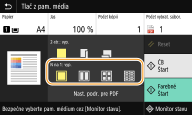

|
Neplatí pre funkciu N na 1.
|

|
Vytlačí dve strany s obrazovými údajmi na jednu stranu hárka papiera.
|

|
Vytlačí dve strany s obrazovými údajmi na jeden hárok papiera.
|

(len PDF)
|
Vytlačí osem strán s obrazovými údajmi na jeden hárok papiera.
|
|
V prípade súboru PDF môžete vytlačiť 9 alebo 16 strán s obrazovými údajmi na jednu stranu hárku papiera pomocou položky <N na 1> v ponuke <Nast. podr. pre PDF>.
|
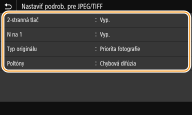
<Nast. podr. JPEG/TIFF>
Môžete zmeniť nastavenia tlače pre obrázky JPEG a TIFF.
|
<2-stranná tlač>
Môžete vytvoriť obojstranné výtlačky. Vyberte pozíciu väzby.
|
|
<N na 1> (len súbory JPEG)
Vytlačí údaje pre viacero strán s obrazovými údajmi na rovnakú stranu hárka papiera. Môžete špecifikovať počet strán, ktoré sa majú vytlačiť na jednu stranu hárka papiera. Príklad: Ak chcete vytlačiť štyri strany na jednu stranu hárka papiera, vyberte položku <4 na 1>.
|
|
<Typ originálu>
V závislosti od tlačeného obrázku môžete vybrať typ originálu.
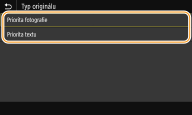
<Priorita fotografie>
Určí prioritu hladkej tlače v prípade tlače fotografických obrázkov. <Priorita textu>
Určí prioritu zreteľnej tlače textu. |
|
<Poltóny>
Môžete vybrať spôsob tlače použitý na reprodukciu poltónov (rozsah medzi svetlejšími a tmavšími oblasťami obrazu) pre optimálnu kvalitu obrazu.
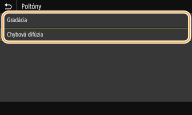
<Gradácia>
Vytlačí obrázky s jemnou gradáciou, napríklad obrázky z digitálneho fotoaparátu s hladkou konečnou úpravou. <Chybová difúzia>
Tento režim je vhodný na tlač údajov s textom, tenkými čiarami a zakrivenými čiarami údajov CAD atď.
Ak sa použije <Chybová difúzia> stabilita textúry a fixovaného tonera sa môže znížiť.
|
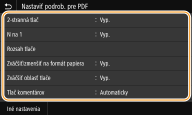
<Nastaviť podrob. pre PDF>
Môžete zmeniť nastavenia tlače pre súbory PDF.
|
<2-stranná tlač>
Môžete vytvoriť obojstranné výtlačky. Vyberte pozíciu väzby.
|
|
<N na 1>
Vytlačí údaje pre viacero strán s obrazovými údajmi na rovnakú stranu hárka papiera. Môžete špecifikovať počet strán, ktoré sa majú vytlačiť na jednu stranu hárka papiera. Príklad: Ak chcete vytlačiť štyri strany na jednu stranu hárka papiera, vyberte položku <4 na 1>.
|
|
<Rozsah tlače>
Špecifikujte strany, ktoré chcete vytlačiť.
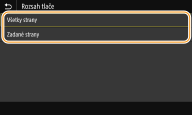
<Všetky strany>
Vytlačia sa všetky strany. <Zadané strany>
Špecifikujte rozsah strán, ktorý chcete vytlačiť. Zadajte požadovanú hodnotu pre položky <Úvodná strana> aj <Posledná strana> a vyberte položku <Použiť>. 
Keď sa špecifikovaný rozsah stránok nezhoduje so žiadnou zo stránok súboru PDF, tlač sa nevykoná.
|
|
<Zväčšiť/zmenšiť na formát papiera>
Špecifikujte, či chcete zväčšiť alebo zmenšiť originál v závislosti od rozsahu tlače papiera. Poznámka: Veľkosť zväčšenia alebo zmenšenia nebude mať vplyv na pomer strán originálu.
|
|
<Zväčšiť oblasť tlače>
Špecifikujte, či sa má rozšíriť rozsah tlače na veľkosť papiera.
Ak nastavíte možnosť <Zap.>, časť tlačových údajov sa nemusí vytlačiť v okrajových častiach alebo sa papier môže byť čiastočne škvrnitý v závislosti od dokumentu.
|
|
<Tlač komentárov>
Toto nastavenie špecifikuje, či sa v súbore PDF majú vytlačiť poznámky.
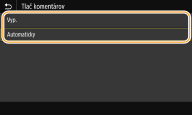
<Vyp.>
Nevytlačia sa poznámky. <Automaticky>
Vytlačia sa len tie poznámky, ktoré sú určené na tlač v súbore PDF. |
|
<Heslo na otvorenie dokumentu>
Tlačiť môžete aj heslom chránené PDF súbory a to tak, že pred ich otvorením zadáte požadované heslo. Zadajte heslo a vyberte položku <Použiť>.
|
|
<Iné nastavenia>
|
<Poltóny>
Môžete vybrať spôsob tlače použitý na reprodukciu poltónov (rozsah medzi svetlejšími a tmavšími oblasťami obrazu) pre optimálnu kvalitu obrazu. Môžete vykonať toto nastavenie pre každý z typov obrázkov obsiahnutých v jednom dokumente. Opis nastavenia nájdete v časti <Poltóny>.
<Text s čistou čiernou>
Môžete vytlačiť čierny text, ktorého informácie o farbách sú R=G=B=0 %, C=M=Y=100 % alebo C=M=Y=0 %/K=100 % s použitím len čierneho tonera. Opis nastavenia nájdete v časti <Text s čistou čiernou>.
<Pretlač čiernou>
Špecifikujete použitý spôsob tlače, keď čierny text prekrýva farebné pozadie alebo obrázok. Opis nastavenia nájdete v časti <Pretlač čiernou>.
<Profil zdroja RGB>
Vyberte profil zdroja pre farebnú zhodu na tlač dát RGB podľa vami používaného monitora. Opis nastavenia nájdete v časti <Profil zdroja RGB>.
<Profil simulácie CMYK>
Toto nastavenie vám umožňuje špecifikovať cieľ simulácie na tlač dát CMYK (azúrová, purpurová, žltá a čierna). Zariadenie skonvertuje údaje CMYK do farebného modelu CMYK podľa tejto simulácie. Opis nastavenia nájdete v časti <Profil simulácie CMYK>.
<Použiť profil odtieňov sivej>
Špecifikujete, či sa majú skonvertovať údaje sivej do údajov CMYK (azúrová, purpurová, žltá a čierna) použitím profilu odtieňov šedej zariadenia. Opis nastavenia nájdete v časti <Použiť profil odtieňov sivej>.
<Profil výstupu>
Vyberte vhodný profil pre tlač údajov. Túto možnosť možno špecifikovať pre každý typ obrázku v jednom dokumente. Opis nastavenia nájdete v časti <Profil výstupu>.
<Spôsob zhody>
Vyberte element, ktorý sa má uprednostniť počas úpravy farieb v položke <Profil zdroja RGB>. Opis nastavenia nájdete v časti <Spôsob zhody>.
<Kompozitná pretlač>
Špecifikujete, či sa majú pretlačiť údaje CMYK, so špecifikovanou pretlačou, ako kompozitný výstup. Opis nastavenia nájdete v časti <Kompozitná pretlač>.
<Konverzia s odtieňmi sivej>
Špecifikujete spôsob tlače farebných údajov čiernobielo. Opis nastavenia nájdete v časti <Konverzia s odtieňmi sivej>.
<Kvalita tlače>
<Sýtosť>
Upravte hustotu tonera, ktorá sa použije pri tlači. Opis nastavenia nájdete v časti <Sýtosť>.
<Úspora tonera>
Výberom položky <Zap.> uskutočníte tlač v režime úspory tonera. Položku <Zap.> vyberte, keď chcete skontrolovať rozloženie alebo ďalšie charakteristiky vzhľadu pred prechodom k samotnej tlači veľkej úlohy. Opis nastavenia nájdete v časti <Úspora tonera>.
<Gradácia>
Špecifikujete spôsob spracovania použitý pri reprodukcii gradácie. Možnosť <Vysoká 2> umožňuje jemnejšiu gradáciu ako možnosť <Vysoká 1>. Opis nastavenia nájdete v časti <Gradácia>.
<Jemné nastavenie sýtosti>
Keď sú vyblednuté jemné linky alebo malý text, zvýšením hustoty bude tlač menej vyblednutá. Opis nastavenia nájdete v časti <Jemné nastavenie sýtosti>.
<Rozlíšenie>
Špecifikujete rozlíšenie na spracovanie údajov tlače. Opis nastavenia nájdete v časti <Rozlíšenie>.
<Špeciálny režim vyhladzovania>
Špecifikujete režim na tlač údajov s vyhladením. Ak nie je kvalita výtlačku prijateľná v režime <Režim 1> (predvolené), skúste iný režim. Opis nastavenia nájdete v časti <Špeciálny režim vyhladzovania>.
<Korekcia objemu tonera>
Keď objem tonera pre text alebo čiary prekračuje limitnú hodnotu zariadenia, vykonajte nápravu, aby objem tonera nepresahoval limitnú hodnotu. Opis nastavenia nájdete v časti <Korekcia objemu tonera>.
<Ovládanie čiar>
Špecifikujete spôsob spracovania použitý pri reprodukcii čiar. Opis nastavenia nájdete v časti <Ovládanie čiar>.
<Nastavenie šírky>
Nakonfigurujete nastavenie na tlač textu alebo jemných čiar tučne. Opis nastavenia nájdete v časti <Nastavenie šírky>.
<Pokročilé vyhladzovanie>
Nakonfigurujete nastavenie vyhladzovania pre tlač obrysov grafiky (napríklad ilustrácií vytvorených pomocou aplikácií) alebo textu s vyhladením. V prípade možnosti <Úroveň 2> sa použije silnejší efekt vyhladenia ako v prípade možnosti <Úroveň 1>. Nastavenie môžete použiť samostatne pre text a grafiku. Opis nastavenia nájdete v časti <Pokročilé vyhladzovanie>.
<Vyhladenie gradácie>
Nakonfigurujete nastavenie vyhladzovania pre tlač (hustoty farieb) grafiky (napríklad ilustrácií vytvorených pomocou aplikácií) alebo bitmapových obrázkov s vyhladením. V prípade možnosti <Úroveň 2> sa použije silnejší efekt vyhladenia ako v prípade možnosti <Úroveň 1>. Nastavenie môžete použiť samostatne pre grafiku a obrázky. Opis nastavenia nájdete v časti <Vyhladenie gradácie>.
5
Vyberte <Štart>.
Výberom položky <ČB> spustíte čiernobielu tlač. Výberom položky <Farebné> spustíte farebnú tlač.
Ak chcete zrušiť tlač, vyberte položky <Zrušiť>  <Áno>.
<Áno>.

|
|
Ak chcete vždy robiť výtlačky s rovnakými nastaveniami: Tlač z pamäťového média
|