Сканування та збереження на комп’ютері
Послідовність «сканування оригіналу та його збереження на комп’ютер» можна реалізувати тільки під час сканування з апарата. Перед скануванням виберіть оригінали, які буде збережено на комп’ютер; укажіть тип сканування (кольоровий або чорно-білий); формат для збереження оригіналів (PDF або JPEG), а також налаштуйте інші параметри. Якщо адресатом потрібно вказати комп’ютер, підключений до мережі, необхідно зареєструвати апарат з комп’ютером заздалегідь (Підготовка до використання апарата як сканера).
1
Розмістіть оригінали. Розміщення оригіналів
2
Виберіть елемент <Scan> на екрані Home. Екран Home
Якщо з’явиться екран входу, укажіть ім’я користувача, пароль і сервер автентифікації. Вхід у систему для авторизованого надсилання
3
Виберіть елемент <Computer> на екрані основних функцій сканування. Екран основних функцій сканування
У разі використання тільки комп’ютера, підключеного до апарата через USB, перейдіть до кроку 5.
4
Виберіть кінцевий комп’ютер.
5
Виберіть тип сканування на екрані Computer Scan Basic Features (Основні функції сканування за допомогою комп’ютера). Екран основних функцій для сканування за допомогою комп’ютера
Типи сканування та параметри, що відображаються, можна підтвердити та змінити за допомогою службової програми MF Scan Utility (Утиліта для сканування MF). Для отримання докладнішої інформації натисніть [Instructions] у службовій програмі MF Scan Utility (Утиліта для сканування MF).

Якщо ви є користувачем macOS, див. посібники до відповідних драйверів або програмного забезпечення на веб-сайті з онлайновими посібниками.
6
Виберіть елемент <Start>.
Почнеться сканування оригіналу.
Щоб скасувати, виберіть елемент <Cancel>  <Yes>. Скасування надсилання документів
<Yes>. Скасування надсилання документів Сканування неможливе, доки відображається ScanGear MF. Закрийте екран перед початком сканування. | 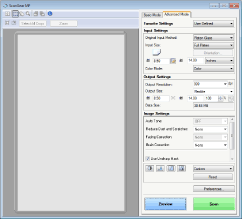 |
 Розміщення оригіналів у пристрої подавання під час виконання кроку 1
Після завершення сканування папка для збереження відобразиться на комп’ютері.
Розміщення оригіналів на склі експонування під час виконання кроку 1
Після завершення сканування дотримуйтеся наведеного нижче порядку дій (окрім випадку, коли форматом файлу вибрано JPEG).
1 | Якщо потрібно відсканувати додаткові сторінки оригіналів, розмістіть наступну сторінку на склі експонування та виберіть елемент <Scan Next>. Повторюйте цей крок, доки всі сторінки не будуть відскановані. Коли залишиться лише одна сторінка для сканування, переходьте до наступного кроку. |
2 | Виберіть елемент <Finish>. На комп’ютері буде відображено папку призначення для збереження документів. |
 |
Про папку для збереженняЗа промовчанням відскановані дані зберігаються в папці «Мої документи». Дані зберігаються у створеній підпапці з датою сканування замість назви. Змінити місце для збереження можна в службовій програмі MF Scan Utility (Утиліта для сканування MF). Для отримання докладнішої інформації натисніть [Instructions] у службовій програмі MF Scan Utility (Утиліта для сканування MF). |