Настроювання за допомогою Посібника з настроювання
1660-009
Під час першого ввімкнення апарата (
Увімкнення апарата) запускається Посібник із настроювання, який допомагає налаштувати його початкові параметри відповідно до вказівок на екрані. У Посібнику з настроювання екрани налаштування відображаються в наведеному нижче порядку.
Крок 1 | Налаштування мови інтерфейсу та країни або регіону |
| Установіть мову інтерфейсу, яка відображатиметься на панелі керування або у звітах, а також країну або регіон використання апарата. 1 | Виберіть мову. | 2 | Виберіть елемент <Yes>. | 3 | Виберіть країну або регіон. |
|
Крок 2 | Встановлення дати й часу |
| Установіть на апараті дату/час. 1 | Виберіть часовий пояс. Що таке UTC? Усесвітній координований час (UTC) — це основний часовий стандарт, відповідно до якого люди в усьому світі налаштовують годинники та встановлюють часові значення. Правильне налаштування часового поясу (за стандартом UTC) необхідне для підключення до Інтернету. | 2 | Введіть дату й час, а потім натисніть <Apply>. Торкніться поля для введення та введіть дату й час. |
|
Крок 3 | Встановлення заходів захисту від несанкціонованого доступу |
| Установіть PIN-код для доступу до інтерфейсу Remote UI (Інтерфейс віддаленого користувача). Оскільки інтерфейс Remote UI (Інтерфейс віддаленого користувача) можна використовувати для зміни параметрів апарата з комп’ютера, рекомендується встановлення PIN-коду. 1 | Виберіть елемент <Yes>. Якщо вибрати значення <No>, PIN-код не буде встановлено, а Посібник із настроювання перейде до кроку 4. | 2 | Введіть PIN-код і виберіть команду <Apply>. | 3 | Введіть PIN-код ще раз і виберіть елемент <Apply>. |
|
Крок 4 | Настроювання кольорів |
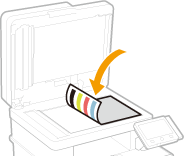
| Для забезпечення хорошої якості копіювання необхідно настроїти градацію. 1 | Виберіть елемент <Yes>. Якщо вибрати значення <No>, настроювання кольорів не здійснюватиметься, а Посібник із настроювання перейде до кроку 5. | 2 | Перевірте, чи завантажено в апарат папір указаного на екрані формату й типу, і виберіть <OK>. | 3 | Підтвердьте процедуру й виберіть <Start>. Буде надруковане корекційне зображення. | 4 | Після того, як закриється екран, що відображається під час друку, відкрийте подавач. | 5 | Покладіть корекційне зображення на скло експонування. Розмістіть корекційне зображення лицьовою стороною донизу та чорною смугою до задньої частини апарата. | 6 | Обережно закрийте подавач. | 7 | Виберіть елемент <Start Scanning>. Розпочнеться настроювання. Після завершення настроювання заберіть корекційне зображення зі скла експонування. |
|
|
Крок 5 | Настроювання автоматичного очищення вузла фіксування |
| Для моделей апарата MF746Cx / MF744Cdw / MF742Cdw можна налаштувати автоматичне очищення вузла фіксування. Якщо ви використовуєте модель MF645Cx / MF643Cdw / MF641Cw, Посібник із настроювання перейде до кроку 6. 1 | Прочитайте повідомлення, що відображається на екрані, і виберіть значення <Yes>. Якщо вибрати значення <No>, автоматичне очищення не здійснюватиметься, а Посібник із настроювання перейде до кроку 6. | 2 | Виберіть елемент <On>. Якщо вибрати значення <Off>, автоматичне очищення не здійснюватиметься, а Посібник із настроювання перейде до кроку 6. | 3 | Виберіть для доступних джерел паперу значення <On>. Під час очищення папір подається з джерела, для якого встановлено значення <On>. Для чищення можна використовувати наведений нижче папір. Формати паперу: A4/Letter Типи паперу: Звичайний 1–3/Відновлений 1 чи 2 | 4 | Виберіть елемент <Apply>. |
|
Крок 6 | Настроювання бездротової LAN |
| Настройте параметри для підключення до мережі за допомогою бездротової локальної мережі LAN. 1 | Виберіть елемент <Yes>. Якщо вибрати значення <No>, настроювання бездротової локальної мережі не здійснюватиметься, а Посібник із настроювання перейде до кроку 7. | 2 | Виберіть елемент <OK>. | 3 | Виберіть спосіб настроювання. |
|
Крок 7 | Перегляд програми Application Library (Бібліотека додатків) |
| На екрані Home є кнопка виклику одним дотиком «Application Library» (Бібліотека додатків). Можна прочитати опис кожної функції. 1 | Щоб закрити Посібник із настроювання, виберіть команду <End>. |
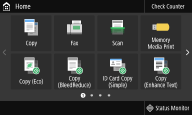
Коли всі кроки Посібника з настроювання пройдено, з’являється екран Home. |