Cài đặt Sử dụng Hướng dẫn cài đặt
1660-009
Khi máy được mở (BẬT Máy) lần đầu tiên, Hướng Dẫn Cài Đặt sẽ khởi động để hỗ trợ bạn cấu hình cho cài đặt khởi tạo của máy bằng cách làm theo hướng dẫn trên màn hình. Trong Hướng Dẫn Cài Đặt, màn hình cài đặt được hiển thị theo trình tự sau.
Bước 1 | Cài đặt Ngôn Ngữ Hiển Thị và Quốc gia hay Khu vực | ||||||
Cài đặt ngôn ngữ sẽ được hiển thị trên màn hình bảng thao tác hoặc trong báo cáo, cũng như quốc gia hoặc khu vực nơi mà máy sẽ được sử dụng.
|
Bước 2 | Cài đặt Ngày tháng và Thời gian | |||||||||||||||
Điều chỉnh ngày tháng/thời gian của máy.
| ||||||||||||||||
Bước 3 | Cài đặt Biện Pháp Bảo Mật Truy Cập | |||||||||||||||
Cài đặt PIN để truy cập Remote UI. Bởi vì Remote UI có thể được sử dụng để thay đổi cài đặt máy in từ máy tính, nên chúng tôi khuyến cáo bạn nên đặt mã PIN.
| ||||||||||||||||
Bước 4 | Thực hiện Điều Chỉnh Màu | |||||||||||||||
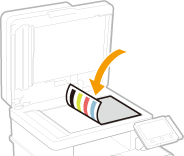
Để đạt được chất lượng bản sao tốt, hãy điều chỉnh độ chuyển màu.
| ||||||||||||||||
Bước 5 | Đặt Cấu Hình Làm Sạch Tự Động Của Bộ Cố Định | |||||||||||||||
Nếu kiểu máy của bạn là MF746Cx, hãy định cấu hình để làm sạch bộ cố định tự động. Nếu bạn đang sử dụng MF645Cx / MF643Cdw / MF641Cw, Hướng Dẫn Cài Đặt sẽ chuyển sang bước 6.
| ||||||||||||||||
Bước 6 | Cài đặt Mạng LAN Không Dây | |||||||||||||||
Cấu hình cho các cài đặt để kết nối với mạng sử dụng mạng LAN không dây.
| ||||||||||||||||
Bước 7 | Xem Application Library (Thư Viện Ứng Dụng) | |||||||||||||||
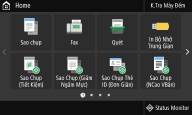
Nút một lần chạm được gán cho "Application Library" (Thư Viện Ứng Dụng) được cung cấp trong màn hình Home. Bạn có thể đọc mô tả của từng chức năng.
Khi Hướng Dẫn Cài Đặt hoàn tất, màn hình Home sẽ xuất hiện.
|