Configurar usando la guía de configuración
1660-009
Al encender el equipo por primera vez (
Encender el equipo), se abre la guía de configuración para ayudarle a configurar las opciones iniciales del equipo a través de la guía en pantalla. En la Guía de configuración, las pantallas de configuración aparecen en el orden siguiente.
Paso 1 | Configurar el idioma de la pantalla y el país o región |
| Establezca el idioma que se mostrará en la pantalla del panel de control o en los informes, así como el país o región donde se utilizará el equipo. 1 | Seleccione un idioma. | 2 | Para el Modelo con pantalla táctil, seleccione <Yes>. | 3 | Seleccione un país o región. |
|
Paso 2 | Configurar la fecha y la hora |
| Ajuste la fecha y la hora del equipo. 1 | Seleccione una zona horaria. ¿Qué es UTC? El Tiempo universal coordinado (UTC) es el estándar horario principal a través del cual el mundo regula los relojes y la hora. El ajuste de la zona horaria UTC correcto se requiere para las comunicaciones a través de Internet. | 2 | Introduzca la fecha y la hora, y pulse <Aplicar> (  ).  Modelo con pantalla táctil Modelo con pantalla táctilPulse sobre el campo para texto e introduzca la fecha y la hora. Modelo con pantalla LCD en blanco y negro Utilice  o  para mover el cursor e introduzca la fecha y la hora con las teclas numéricas. |
|
Paso 3 | Configurar las medidas de protección del acceso |
| Configure un PIN para acceder a la IU remota. Si su modelo es LBP664Cdw, configure también el ID de administrador del sistema de la cuenta de administrador del sistema. Solo puede utilizar la IU remota si configura un PIN. Para LBP664Cdw 1 | Seleccione <Sí>. Si selecciona <No>, las opciones necesarias para utilizar la IU remota no se configuran y la Guía de configuración salta al paso 4. | 2 | Seleccione <Sí>. Si selecciona <No>, no se cambian las opciones predeterminadas del ID y del PIN de administrador del sistema y la Guía de configuración salta al número 4 en este paso. | 3 | Especifique el ID y PIN del administrador del sistema. Especifique el <ID de administrador del sistema>  <PIN admdor. sistema>. Introduzca números para cada elemento y seleccione <Aplicar>. Aparece la pantalla Confirmar. Introduzca el PIN una vez más para confirmarlo. No olvide el PIN. No podrá registrar un ID o un PIN que contengan únicamente ceros, como por ejemplo "00" o "0000000". | 4 | Seleccione <Sí>. Si selecciona <No>, no se configura ningún PIN de acceso a la IU remota y la Guía de configuración salta al paso 4. | 5 | Especifique el PIN de acceso a la IU remota. Introduzca un PIN y seleccione <Aplicar>. Aparece la pantalla Confirmar. Introduzca el PIN una vez más para confirmarlo. No olvide el PIN. No podrá registrar un PIN que contenga únicamente ceros, como por ejemplo "00" o "0000000". |
Para LBP623Cdw / LBP622Cdw 1 | Seleccione <Sí> <Sí>. Si selecciona <No> en alguna pantalla, las opciones necesarias para utilizar la IU remota no se configuran y la Guía de configuración salta al paso 4. | 2 | Especifique el PIN de acceso a la IU remota. Introduzca un PIN y pulse . Aparece la pantalla Confirmar. Introduzca el PIN una vez más para confirmarlo. No olvide el PIN. No podrá registrar un PIN que contenga únicamente ceros, como por ejemplo "00" o "0000000". |
|
Paso 4 | Configuración de la limpieza automática de la unidad de fijación |
| Si su equipo es del modelo LBP664Cdw, configure la limpieza automática de la unidad de fijación. Si utiliza LBP623Cdw / LBP622Cdw, la Guía de configuración saltará al paso 5. 1 | Compruebe el mensaje que aparece en la pantalla y seleccione ( ) <Sí>. Si selecciona <No>, no se configurará la limpieza automática y la Guía de configuración saltará al paso 5. | 2 | Seleccione <On>. Si selecciona <Off>, no se configurará la limpieza automática y la Guía de configuración saltará al paso 5. | 3 | Establezca los orígenes del papel disponibles en <On>. Cuando se realice la limpieza, el papel se alimentará desde el origen del papel en el que haya establecido <On>. Puede realizar la limpieza con el papel siguiente. Tamaños de papel: A4/Carta Tipos de papel: Normal 1 a 3/Reciclado 1 o 2 | 4 | Seleccione <Aplicar>. |
|
Paso 5 | Configurar la LAN inalámbrica |
| Configure las opciones para conectarse a la red a través de la LAN inalámbrica. 1 | Seleccione <Sí>. Si selecciona <No>, no se configurará ninguna LAN inalámbrica y la Guía de configuración saltará al paso 6. | 2 | Seleccione <Aceptar>. | 3 | Seleccione el método de configuración. |
|
Paso 6 | Configuración de las opciones del servicio de relleno del tóner |
| Puede configurar las opciones del servicio de relleno del tóner. El servicio de relleno del tóner permite la entrega automática de nuevos cartuchos de tóner antes de que se agoten los cartuchos de tóner que se están usando. Para usar el servicio de reposición de tóner es preciso registrarse con determinados distribuidores. Este servicio solo está disponible en algunos países/regiones y para determinados modelos. Este servicio se puede configurar mediante <Opciones de entrega tóner>/<Opc. entrega tóner.> que se muestra en la pantalla Inicio. Pantalla Inicio1 | Seleccione <Siguiente> ( ). | 2 | Seleccione <Aceptar> ( ). Si selecciona <No aceptar> (  ), se omitirá la pantalla para configurar las opciones del servicio de relleno del tóner y la Guía de configuración saltará al paso 7. | 3 | Seleccione <Aceptar> ( ). Si la conexión con el servidor falla, intente configurar de nuevo las opciones a través de <Conectar con servidor/Comprobar conexión con servidor> en <Opciones de entrega del tóner>. Pantalla Inicio |
|
Paso 7 | Ver la Application Library (Biblioteca de aplicaciones) |
| La tecla abreviada denominada "Application Library" (Biblioteca de aplicaciones) aparece en la pantalla Inicio. Puede leer la descripción de cada función. 1 | Para finalizar la Guía de configuración, seleccione <Fin>. |
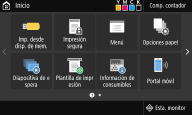
Al finalizar la Guía de configuración aparece la pantalla Inicio. |