
Konfiguration af printerport
Udskrivningsfejl kan opstå, når maskinens IP-adresse er blevet ændret, eller når en printer er blevet tilføjet via Windows-printermappen. Disse fejl skyldes oftest forkerte indstillinger for printerporte. Der kan f.eks. være angivet et forkert portnummer eller en forkert porttype. I disse tilfælde kan du ikke udskrive, fordi dokumentdataene ikke kan nå maskinen. Konfigurer printerportindstillinger på computeren for at løse denne form for problemer.
|
Log på computeren med en administratorkonto for at udføre følgende procedure. |
1
Åbn printermappen. Visning af printermappen
2
Højreklik på maskinens driverikon, og klik på [Printeregenskaber] eller [Egenskaber].
3
Klik på fanen [Porte], og konfigurer de nødvendige indstillinger.
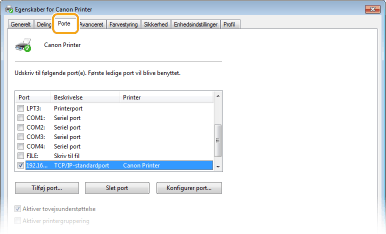
 Tilføjelse af en port
Hvis du har ændret maskinens IP-adresse, eller hvis der blev valgt en forkert port under installeringen af drivere, skal du tilføje en ny port.
1 | Klik på [Tilføj port]. |
2 | Vælg [Standard TCP/IP Port] i [Tilgængelige printerporte], og klik på [Ny port]. |
3 | Klik på [Næste]. |
4 | Indtast maskinens IP-adresse eller DNS-navn, og klik på [Næste]. [Portnavn] angives automatisk. Om nødvendigt kan du ændre det. 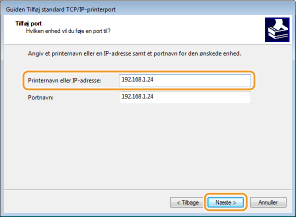  Når den næste skærm vises, skal du følge vejledningerne på skærmen. 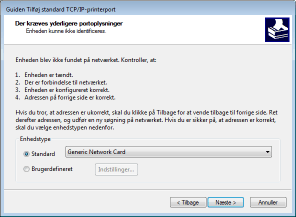 *Hvis du vælger [Enhedstype], skal du vælge [Canon Network Printing Device with P9100] under [Standard]. |
5 | Klik på [Udfør]. |
6 | Klik på [Luk]. |
Ændring af porttypen eller -nummeret
Hvis udskrivningsprotokollerne (LPD eller RAW) (Konfigurering af udskriftsprotokoller og WSD-funktioner) eller portnumrene (Ændring af portnumre) er blevet ændret på maskinen, skal de tilsvarende indstillinger på computeren også konfigureres. Denne ændring er ikke nødvendig for WSD-porte.
1 | Klik på [Konfigurer port]. |
2 | Vælg [Raw] eller [LPR] under [Protokol]. Hvis du valgte [Raw], skal du skifte nummeret i [Portnummer]. Hvis du valgte [LPR], skal du indtaste "lp" i [Navn på kø]. |
3 | Klik på [OK]. |
4
Klik på [Luk].