
Konfigurere skriverporter
Det kan oppstå utskriftsfeil når IP-adressen på maskinen er endret, eller når en skriver er lagt til via skrivermappen i Windows. Disse feilene skyldes vanligvis feil skriverportinnstillinger. Feil portnummer eller porttype kan for eksempel være angitt. I slike situasjoner vil forsøk på utskrift mislykkes siden dokumentdataene ikke kan komme til maskinen. Du må konfigurere skriverportinnstillingene på datamaskinen for å løse slike problemer.
|
Logg på datamaskinen som en bruker med en administratorkonto for å utføre prosedyren nedenfor. |
1
Åpne skrivermappen. Vise skrivermappen
2
Høyreklikk på driverikonet for denne maskinen og klikk på [Skriveregenskaper] eller [Egenskaper].
3
Klikk på kategorien [Porter] og angi de nødvendige stillingene.
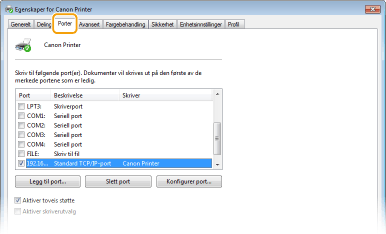
 Legge til en port
Hvis du har endret IP-adresse på maskinen eller du har valgt feil port ved installasjon av driverne, må du legge til en ny port.
1 | Klikk på [Legg til port]. |
2 | Velg [Standard TCP/IP Port] i [Tilgjengelige porttyper] og klikk på [Ny port]. |
3 | Klikk på [Neste]. |
4 | Angi IP-adressen eller DNS-navnet til maskinen og klikk på [Neste]. [Portnavn] skrives inn automatisk. Du kan endre det ved behov. 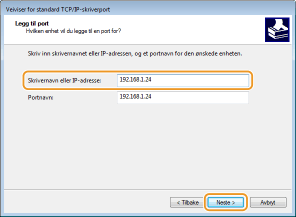  Følg anvisningene på skjermen når neste skjermbilde vises. 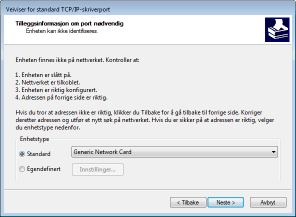 *Når du velger [Enhetstype], skal du velge [Canon Network Printing Device with P9100] under [Standard]. |
5 | Klikk på [Fullfør]. |
6 | Klikk på [Lukk]. |
Endre porttype eller -nummer
Hvis utskriftsprotokollen (LPD eller RAW) er endret på maskinsiden (Konfigurere utskriftsprotokoller og WSD-funksjoner) eller hvis portnummeret er endret (Endre portnumre), må de tilsvarende innstillingene på datamaskinen også konfigureres. Dette er ikke nødvendig for WSD-porter.
1 | Klikk på [Konfigurer port]. |
2 | Under [Protokoll], velger du [Raw] eller [LPR]. Hvis du valgte [Raw], endrer du [Portnummer]. Hvis du valgte [LPR], angir du "IP" i [Kønnavn]. |
3 | Klikk på [OK]. |
4
Klikk på [Lukk].