Asetusten tekeminen asennusopasta käyttämällä
1660-009
Kun laitteeseen kytketään virta ensimmäisen kerran (
Laitteen käynnistäminen), asennusopas alkaa auttaa laitteen alkuasetusten määrittämisessä, kun noudatat näyttöön tulevia ohjeissa. Asetusnäytöt näytetään asennusoppaassa seuraavassa järjestyksessä.
Vaihe 1 | Näytön kielen ja maan tai alueen asettaminen |
| Aseta käyttöpaneelin ruudussa tai raporteissa näytettävä kieli sekä maa tai alue, jossa laitetta käytetään. 1 | Valitse kieli. | 2 | Jos kyseessä on Kosketuspaneelimalli, valitse <Kyllä>. | 3 | Valitse maa tai alue. |
|
Vaihe 2 | Päivämäärän ja kellonajan asettaminen |
| Säädä laitteen päivämäärä/kellonaika oikeaksi. 1 | Valitse aikavyöhyke. Mikä UTC on? UTC (Coordinated Universal Time) on ensisijainen aikastandardi, jonka mukaan maailman kellot ja aika asetetaan. Oikea UTC-aikavyöhykkeen asetus vaaditaan Internet-tiedonsiirtoon. | 2 | Syötä päivämäärä ja kellonaika ja paina <Käytä> (  ).  Kosketuspaneelimalli KosketuspaneelimalliNapauta syöttökenttää ja syötä päivämäärä ja kellonaika. Mustavalkoinen LCD-malli Siirrä kohdistinta  - tai  -painikkeella ja syötä päivämäärä ja kellonaika numeronäppäimillä. |
|
Vaihe 3 | Käytön suojaustoimenpiteiden asettaminen |
| Aseta PIN-koodi etäkäyttöliittymän käyttöä varten. Koska laitteen asetuksia voidaan muuttaa tietokoneelta etäkäyttöliittymän avulla, PIN-koodin asettamista suositellaan. 1 | Valitse <Kyllä>. Jos valitset <Ei>, PIN-koodia ei aseteta ja asennusopas siirtyy vaiheeseen 4. | 2 | Syötä PIN-koodi ja paina sitten <Käytä> ( ). | 3 | Syötä sama PIN-koodi ja paina sitten <Käytä> ( ). |
|
Vaihe 4 | Kiinnitysyksikön automaattisen puhdistuksen määrittäminen |
| Jos laitteen malli on LBP664Cx / LBP663Cdw, määritä kiinnitysyksikön automaattinen puhdistus. Jos käytössä on malli LBP623Cdw / LBP621Cw, asennusopas siirtyy vaiheeseen 5. 1 | Tarkista näytössä näkyvä ilmoitus ja valitse (  ) <Kyllä>. Jos valitset <Ei>, automaattista puhdistusta ei määritetä ja asennusopas siirtyy vaiheeseen 5. | 2 | Valitse <Kyllä>. Jos valitset <Ei>, automaattista puhdistusta ei määritetä ja asennusopas siirtyy vaiheeseen 5. | 3 | Aseta käytettävissä oleviksi paperilähteiksi <Kyllä>. Kun puhdistus suoritetaan, paperia syötetään paperilähteestä, jolle on asetettu <Kyllä>. Puhdistukseen voidaan käyttää seuraavaa paperia. Paperikoot: A4/Letter Paperityypit: Tavallinen 1–3 / Kierrätetty 1 tai 2 | 4 | Valitse <Käytä>. |
|
Vaihe 5 | Langattoman lähiverkon määrittäminen |
| Määritä asetukset yhteyden muodostamiseksi langattomaan lähiverkkoon. 1 | Valitse <Kyllä>. Jos valitset <Ei>, langatonta lähiverkkoa ei määritetä ja asennusopas siirtyy vaiheeseen 6. | 2 | Valitse <OK>. | 3 | Valitse asetustapa. |
|
Vaihe 6 | Application Libraryn (Sovelluskirjasto) tarkasteleminen |
| Application Library (Sovelluskirjasto) -nimellä kutsuttu yhden kosketuksen painike löytyy Koti-näytöstä. Voit lukea kunkin painikkeen toiminnon kuvauksen. 1 | Voit lopettaa asennusoppaan valitsemalla <Lopetus>. |
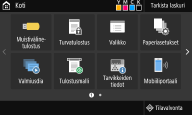
Kun asennusopas on suoritettu, Koti-näyttö tulee esiin. |