Регистрация специального формата бумаги
Можно зарегистрировать до трех часто используемых специальных размеров бумаги.
1
Выберите <Настр. бумаги> на экране Главный. Экран Главный
2
Выберите <Регистрация пользовательской бумаги>.
3
Выберите номер регистрации.
модель с черно-белым ЖК-дисплеем: если выбран зарегистрированный номер, для продолжения выберите <Правка>.

Удаление параметра
Выберите зарегистрированный номер, затем выберите <Удалить>  <Да>.
<Да>.
<Да>.4
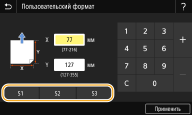
Укажите длину стороны <X> и стороны <Y>.
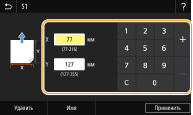
 Модель с сенсорной панелью
Выберите <X> или <Y> и введите длину каждой из сторон с помощью цифровых клавиш.
Модель с черно-белым ЖК-дисплеем
Последовательно выполните следующие действия: <X> введите ширину бумаги  <Y> введите длину бумаги
введите ширину бумаги <Y> введите длину бумаги 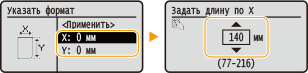
Изменение отображаемого имени регистрационного номера (Модель с сенсорной панелью)
Выберите <Имя>, введите отображаемое имя, затем выберите <Применить>.
5
Выберите <Применить>.
6
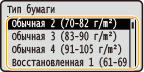
модель с черно-белым ЖК-дисплеем: переходите к выбору типа бумаги.
Сведения о <Любой размер>
Если загружаемые форматы бумаги часто изменяются, можно задать значение <Любой размер>; это позволит уменьшить число шагов, которые требуется выполнять при каждом изменении этой настройки. Однако обратите внимание, что эта настройка позволяет аппарату выполнять печать даже в случае несоответствия настройки типа бумаги в драйвере принтера и типа бумаги, фактически загруженной в аппарат.
Когда в драйвере принтера выбран тип бумаги [Авто], аппарат работает так же, как и при выбранном типе бумаги [Обычная 1].
Настройка зарегистрированного формата бумаги
Модель с сенсорной панелью
Форматы бумаги, зарегистрированные в приведенной выше процедуре, можно вызывать, если выбрано значение <Пользовательский> на экране выбора формата бумаги для лотка для бумаги или универсального лотка.
Модель с черно-белым ЖК-дисплеем
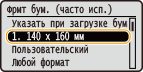
Форматы бумаги, зарегистрированные в приведенной выше процедуре, отображаются на экране выбора формата бумаги для лотка для бумаги или универсального лотка.
Пример для универсального лотка: