רישום גודל נייר מותאם אישית
ניתן לרשום עד שלושה גדלים מותאמים אישית של נייר, שבשימוש נפוץ.
1
בחר <Paper Settings> במסך Home (בית). המסך Home (בית)
2
בחר <Register Custom Paper>.
3
בחר את מספר הרישום.
במקרה של דגם LCD בשחור-לבן, אם בחרת את המספר הרשום במערכת, המשך ובחר <Edit>.

מחיקת הגדרה
בחר את המספר הרשום ולאחר מכן בחר <Delete>  <Yes>.
<Yes>.4
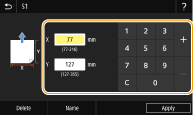
ציין את אורך צד <X> ואורך צד <Y>.
 דגם מסך מגע
בחר <X> או <Y> והזן את אורכו של כל צד באמצעות מקשי הספרות.
דגם LCD בשחור-לבן
בצע את השלבים הבאים לפי הסדר: <X> הזן את רוחב הנייר  <Y> הזן את אורך הנייר
הזן את רוחב הנייר <Y> הזן את אורך הנייר 
שינוי שם התצוגה של מספר רישום (דגם מסך מגע)
בחר <Name>, הזן את שם התצוגה ולאחר מכן בחר באפשרות <Apply>.
5
בחר <Apply>.
6
במקרה של דגם LCD בשחור-לבן, המשך ובחר את גודל הנייר.
אודות <Free>
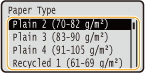
אם אתה מחליף לעתים קרובות את הנייר הנטען, הגדר מצב <Free>. כך תקטין את מספר השלבים הדרוש להחלפת ההגדרה בכל פעם. עם זאת, שים לב שהגדרה זאת מאפשרת למכשיר לבצע הדפסה גם אם ישנה אי התאמה בין הגדרת סוג הנייר במנהל המדפסת לבין סוג הנייר הקיים במכשיר.
כאשר הגדרת סוג הנייר במנהל המדפסת הוא [Auto], המכשיר יתפקד באותו האופן כמו עם סוג הנייר [Plain 1].
הגדרה כגודל המותאם אישית הרשום במערכת
דגם מסך מגע
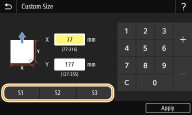
ניתן להשתמש בגודלי הנייר שנרשמו בהליך לעיל אם האפשרות <Custom> נבחרת במסך הבחירה של גודל הנייר עבור מגירת הנייר או המגש הרב-תכליתי.
דגם LCD בשחור-לבן
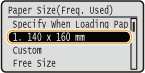
גודלי הנייר הנרשמים בהליך לעיל מוצגים במסך הבחירה של גודל הנייר עבור מגירת הנייר או המגש הרב-תכליתי.
דוגמה עבור המגש הרב-תכליתי: