
为多功能托盘注册默认的纸张设置
可以为多功能托盘注册默认的纸张设置。通过注册默认设置,可以省去每次将相同纸张装入多功能托盘时均需指定设置的麻烦。
|
注册了默认纸张设置后,装入纸张时将不会显示纸张设置画面,并且将一直使用相同的设置。如果在未改变纸张设置的情况下装入不同尺寸或类型的纸张,本机可能无法正常打印。为了避免此问题,请在步骤 3 中选择 <装入纸张时指定>,然后再装入纸张。 |
1
在主页画面中选择 <纸张设置>。 主页画面
2
选择多功能托盘。
触控面板型号 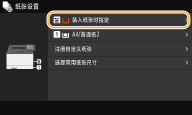 | 黑白 LCD 型号 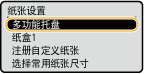 |
3
选择纸张尺寸。
如果未显示装入的纸张尺寸,请选择 <其他尺寸> 。
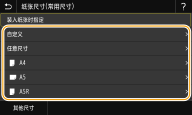
 注册自定义纸张尺寸
1 | 选择 <自定义>。 |
2 | 指定 <X> 侧和 <Y> 侧的长度。 触控面板型号 选择 <X> 或 <Y>,然后使用数字键输入每一侧的长度。 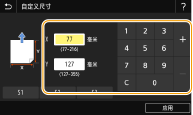  如果您在按钮 <S1> 至 <S3> 上注册常用的纸张尺寸,可通过单键操作进行调用。 注册自定义纸张尺寸 黑白 LCD 型号 按照顺序执行以下步骤:<X>  输入纸张宽度 输入纸张宽度  <Y> 输入纸张长度 <Y> 输入纸张长度 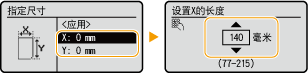 |
3 | 选择 <应用>。 |
装入 A5 尺寸的纸张时
在横向选择 <A5>。在纵向选择 <A5R>。
LBP664Cx / LBP663Cdw / LBP663Cdn 示例:
横向 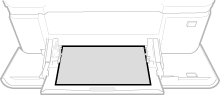 | 纵向 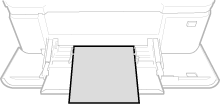 |
关于 <任意尺寸>
如果您经常需要更换装入的纸张,请设为 <任意尺寸>;这样可以减少每次更改设置所需的步骤。也可在打印机驱动程序的设置与装入的纸张尺寸明显不同时显示错误讯息。 <任意纸张尺寸不匹配时的操作>
4
选择纸张类型。
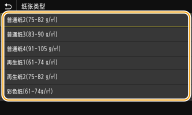
关于 <任意>
如果您经常需要更换装入的纸张,请设为 <任意>;这样可以减少每次更改设置所需的步骤。但请注意,即使打印机驱动程序中的纸张类型设置和实际装入本机的纸张类型不符,此设置也会让本机执行打印。
当打印机驱动程序中的纸张类型设置是 [自动] 时,本机按照纸张类型是 [普通纸1] 时的相同方式运行。