การถอนการติดตั้งไดรเวอร์
หัวข้อนี้อธิบายขั้นตอนการถอดการติดตั้งไดรเวอร์ที่ไม่ใช้อีกต่อไป ซึ่งมี 2 วิธี คือ การเรียกใช้โปรแกรมถอนการติดตั้งจาก Windows และใช้โปรแกรมถอนการติดตั้งใน CD-ROM ที่ให้มาหรือโฟลเดอร์ในไดรเวอร์ที่ดาวน์โหลดไว้
เงื่อนไข
เมื่อเปิดคอมพิวเตอร์ ให้เข้าสู่ระบบในฐานะผู้ใช้ที่มีสิทธิ์ของผู้ดูแลระบบ
ขั้นตอน
1.
เริ่มโปรแกรมถอนการติดตั้งของไดรเวอร์
เมื่อใช้ฟังก์ชั่นของ Windows
(1) แสดง [แอป] (หรือ [ระบบ]) > [แอปที่ติดตั้ง] (หรือ [แอปและคุณลักษณะ]) จาก [ การตั้งค่า] ในเมนูเริ่ม
การตั้งค่า] ในเมนูเริ่ม(2) คลิก [⋯] สำหรับโปรแกรมควบคุมที่คุณต้องการถอนการติดตั้ง (หรือเลือกโปรแกรมควบคุม) → คลิก [ถอนการติดตั้ง]
เมื่อใช้ไฟล์ถอนการติดตั้งที่ให้มาพร้อมกับไดรเวอร์
ดับเบิลคลิกหนึ่งในไฟล์ต่อไปนี้
เมื่อใช้ไฟล์ในโฟลเดอร์ไดรเวอร์ที่ติดตั้งไว้
ใช้ [UNINSTAL.exe] ที่ตรงกับไดรเวอร์ในโฟลเดอร์ต่อไปนี้
<โฟลเดอร์การติดตั้ง>\Canon\PrnUninstall
เมื่อใช้ไฟล์ใน CD-ROM ที่ให้มาหรือโฟลเดอร์ไดรเวอร์ที่ดาวน์โหลดไว้
ใช้ไฟล์ต่อไปนี้ซึ่งอยู่ในโฟลเดอร์ของไดรเวอร์ที่คุณได้เรียกใช้
misc\UNINSTAL.exe
ไฟล์ถอนการติดตั้งไม่ได้ให้มาด้วย หากใช้ Master Setup สำหรับการติดตั้ง ในกรณีนี้ ให้ใช้ฟังก์ชั่นของ Windows เพื่อถอนการติดตั้งไดรเวอร์
2.
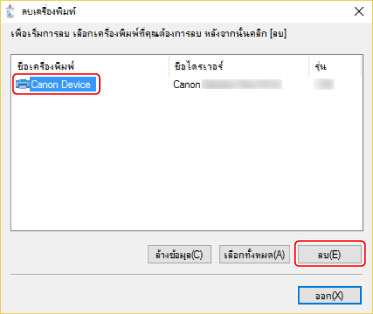
เลือกชื่อของอุปกรณ์ที่คุณต้องการถอนการติดตั้ง → คลิก [ลบ]
[ล้างข้อมูล]: คลิกที่นี่เพื่อลบไฟล์และข้อมูลเกี่ยวกับไดรเวอร์ทุกตัวในรายการทั้งหมดพร้อมกันในคราวเดียว ไม่ใช่เฉพาะไดรเวอร์ที่เลือกเท่านั้น คลิก [ลบ] เพื่อถอนการติดตั้งไดรเวอร์ตามขั้นตอนปกติ
3.
ในหน้าจอที่ให้ยืนยันว่าจะลบเครื่องพิมพ์หรือไม่ คลิก [ใช่]
ข้อความที่ขอให้คุณยืนยันว่าต้องการลบชุดโปรแกรมควบคุมด้วยหรือไม่อาจปรากฏขึ้น
4.
ในหน้าจอ [ลบเครื่องพิมพ์] คลิก [ออก]