Grunnleggende utskriftsoperasjoner
Denne delen forklarer hvordan du skriver ut et dokument på datamaskinen ved hjelp av skriverdriveren.
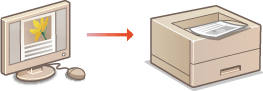
1
Åpne et dokument i et program og vis dialogboksen for utskrift.
Hvordan du viser dialogboksen for utskrift er forskjellig for hvert program. For mer informasjon, se instruksjonshåndboken for programmet du bruker.
2
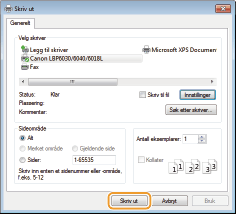
Velg denne maskinen, og klikk på [Innstillinger] eller [Egenskaper].
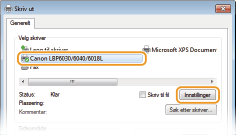
Skjermbildet som vises er forskjellig avhengig av programmet som du bruker.
3
Angi papirstørrelse.
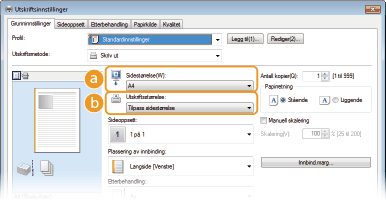
 [Sidestørrelse]
Velg størrelsen du brukte da du laget dokumentet i programmet.
 [Utskriftsstørrelse]
Velg papirstørrelsen som skal brukes i den faktiske utskriften. Hvis du velger en størrelse som skiller seg fra [Sidestørrelse], vil skriverdriveren automatisk forstørre eller redusere dataene slik at de passer til [Utskriftsstørrelse]. Forstørre eller forminske
4
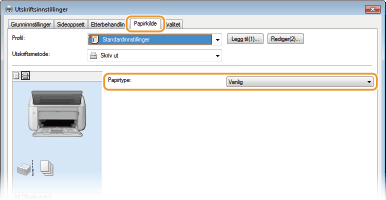
I [Papirkilde]-kategorien, velg papirtypen.
Angi [Papirtype] i henhold til papirtype som skal brukes i utskriften. Papirtype og papirinnstillinger for skriverdriver
5
Angi andre utskriftspreferanser etter behov. Diverse utskriftsinnstillinger

Du kan registrere innstillingene som du spesifiserte i dette trinnet, som en "profil" og bruke profilen når du skriver ut. Dette eliminerer behovet for å spesifisere de samme innstillingene hver gang du skriver ut. Registrere kombinasjoner av ofte brukte utskriftsinnstillinger
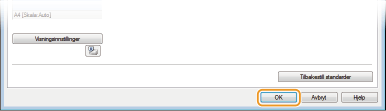
6
Klikk på [OK].
7
Klikk på [Skriv ut] eller [OK].
 |
Utskrift starter. I enkelte programmer vises et skjermbilde som skjermbildet nedenfor.
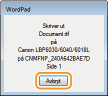 Hvis et skjermbilde som det som vises ovenfor vises, kan du avbryte utskriften ved å klikke på [Avbryt]. Hvis skjermbildet forsvinner, eller aldri vises, kan du avbryte utskriften på andre måter. Avbryte utskriftsjobber
|
 |
Ikke ta på sider som er skrevet utIkke ta på sider som nylig er skrevet ut med fingrene eller en klut. Du kan skitne til fingrene eller kluten, og toneren kan bli smurt utover eler løsne fra siden.
|
 |
Ved utskrift fra Windows Store-appen i Windows 8 / Server 2012Vis perlene til høyre på skjermen og fortsett som følger.
Windows 8/Server 2012
Trykk eller klikk på [Enheter]  på maskinen du bruker [Skriv ut]. på maskinen du bruker [Skriv ut].Windows 8.1/Server 2012 R2
Trykk eller klikk på [Enheter] [Skriv ut] på maskinen du bruker [Skriv ut].Når du skriver ut på denne måten, kan du kun bruke noen av utskriftsinnstillingene.
Hvis meldingen <Skriveren trenger tilsyn. Gå til skrivebordet og ta hånd om den.> vises, går du til skrivebordet og følger instruksjonene i dialogboksen som vises. Denne meldingen vises når du må legge inn brukernavn før du skriver ut, eller når det er en annen innstilling som krever din oppmerksomhet.
|