
Fjerne papirstopp
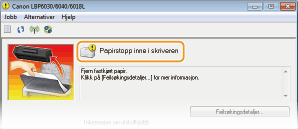
Hvis papiret kjører seg fast, vises <Papirstopp inne i skriveren> i skriverstatusvinduet. Bruk følgende prosedyre for å fjerne papiret som har kjørt seg fast. Les først sikkerhetsinstruksjonene i Viktige sikkerhetsinstruksjoner nøye.
|
|
Når du fjerner papir som har satt seg fast, må du ikke slå av maskinen.Hvis du slår av maskinen, slettes dataene som er i ferd med å bli skrevet ut.
Hvis papiret revnerFjern alle papirfragmentene, slik at de ikke blir sittende fast.
Hvis papir stadig setter seg fastSlå lett på papirbunken på et flatt underlag for å jevne ut kantene på papiret før du legger det inn i maskinen.
Kontroller at papiret kan brukes for maskinen. Papir
Kontroller at det ikke er noen fastkjørte papirfragmenter igjen i maskinen.
Ikke bruk makt på det fastkjørte papiret for å få det ut fra maskinen.Deler i maskinen kan bli skadet hvis du bruker makt når du skal fjerne papir. Hvis du ikke kan fjerne papiret, må du kontakte din lokale Canon-forhandler eller Canons kundestøtte. Når et problem ikke kan løses
|
 |
|
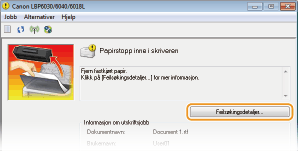
Hvis du klikker på [Feilsøkingsdetaljer...], kan du vise de samme feilsøkingsmetoder som er beskrevet i denne håndboken.
 |
Hvordan fjerne papirstopp
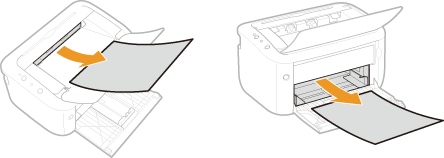
Hvis det er papir i flerfunksjonsskuffen, fjerner du dette først. Hvis det fastkjørte papiret ikke kan fjernes på en enkel måte, ikke prøv å trekk det ut med makt. Fortsett til neste trinn.
1
Dra ut papiret forsiktig.
Trekk papiret rett ut.
2
Kontroller om papir er fastkjørt inni maskinen.
|
1
|
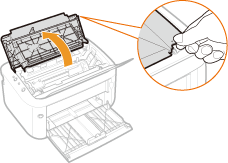
Åpne toppdekselet.
 |
|
2
|
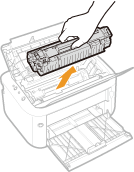
Ta ut tonerkassetten.
 |
|
3
|
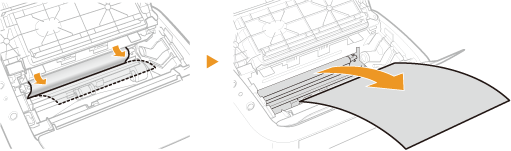
Dra ut papiret forsiktig.
Hold i begge kantene til papiret, trekk papirets forkant ned, og deretter opp.
 |
|
4
|
Skift ut tonerkassetten.
Rett inn med tonerkassettføreren (
 ), og skyv den helt inn. ), og skyv den helt inn. 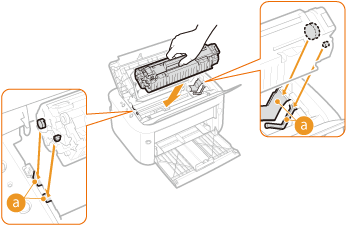 |
|
5
|
Lukk toppdekselet.
|
 |
Papirstoppmeldingen vises, og maskinen er klar til å skrive ut.
 |