Podstawowe operacje drukowania
W tej sekcji opisano drukowanie dokumentów utworzonych za pomocą komputera przy użyciu sterownika drukarki.
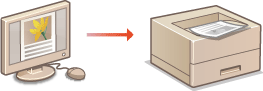
1
Otwórz dokument w aplikacji oraz okno dialogowe drukowania.
Sposób otwierania okna dialogowego drukowania różni się w zależności od aplikacji. Więcej informacji znajduje się w podręczniku użytkownika stosowanej aplikacji.
2
Wybierz urządzenie i kliknij pozycję [Preferencje] lub [Właściwości].
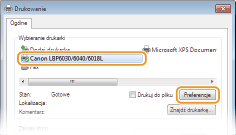
Wyświetlone okno różni się w zależności od używanej aplikacji.
3
Ustaw rozmiar papieru.
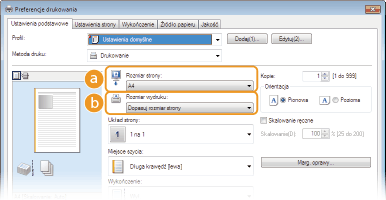
 [Rozmiar strony]
Wybierz rozmiar, który został użyty podczas tworzenia dokumentu w aplikacji.
 [Rozmiar wydruku]
Wybierz rozmiar papieru, który ma być używany podczas drukowania. Jeśli wybrany rozmiar będzie inny niż ustawienie [Rozmiar strony], sterownik drukarki automatycznie powiększy lub zmniejszy drukowane dane, aby dopasować je do ustawienia [Rozmiar wydruku]. Powiększanie lub zmniejszanie
4
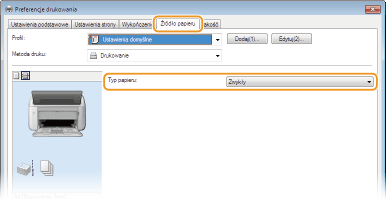
Na karcie [Źródło papieru] wybierz rodzaj papieru.
Skonfiguruj ustawienie [Typ papieru] zgodnie z rodzajem papieru, który ma być używany podczas drukowania. Typ papieru i ustawienia papieru w sterowniku drukarki
5
Ustaw pozostałe preferencje drukowania zgodnie z potrzebami. Różne ustawienia drukowania

Skonfigurowane w tym kroku ustawienia można zarejestrować jako „profil” i używać ich przy każdym drukowaniu. Eliminuje to konieczność konfiguracji tych samych ustawień przy każdym wydruku. Rejestrowanie kombinacji często używanych ustawień wydruku
6
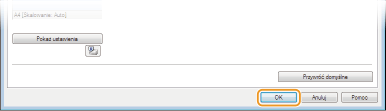
Kliknij przycisk [OK].
7
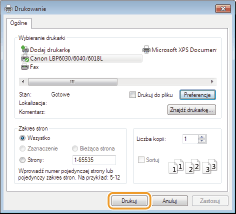
Kliknij przycisk [Drukuj] lub [OK].
 |
Drukowanie rozpocznie się. W niektórych aplikacjach wyświetlany jest ekran podobny do poniższego.
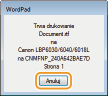 Jeśli na ekranie pojawi się ekran podobny do przedstawionego powyżej, można anulować drukowanie, klikając przycisk [Anuluj]. Po zniknięciu ekranu lub gdy ekran nie zostanie wyświetlony, drukowanie można anulować na inne sposoby. Anulowanie zadań drukowania
|
 |
Nie wolno dotykać zadrukowanych stronNowo wydrukowanych stron nie należy dotykać palcami ani szmatką. Może to spowodować ubrudzenie palców lub szmatki oraz rozmazanie toneru.
|
 |
Drukowanie z aplikacji ze Sklepu Windows w systemie Windows 8/Server 2012Wyświetl panele znajdujące się po prawej stronie ekranu i postępuj w następujący sposób.
Windows 8/Server 2012
Dotknij lub kliknij panel [Urządzenia]  urządzenie, którego używasz [Drukuj]. urządzenie, którego używasz [Drukuj].Windows 8.1/Server 2012 R2
Dotknij lub kliknij panel [Urządzenia] [Drukuj] urządzenie, którego używasz [Drukuj].Przy drukowaniu w ten sposób można używać tylko niektórych ustawień wydruku.
Jeśli pojawi się komunikat <Drukarka wymaga Twojego działania. Przejdź na pulpit, aby podjąć działanie.> przejdź na pulpit i wykonaj polecenia z wyświetlonego okna dialogowego. Ten komunikat jest wyświetlany, jeśli przed drukowaniem konieczne jest wprowadzenie nazwy użytkownika lub jeśli konieczne są działania dotyczące innych ustawień.
|