
Usuwanie zakleszczonego papieru
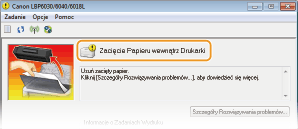
W przypadku zakleszczenia papieru w oknie stanu drukarki wyświetlany jest komunikat <Zacięcie Papieru wewnątrz Drukarki>. Aby usunąć zakleszczony papier, należy wykonać poniższą procedurę. Przed rozpoczęciem należy dokładnie przeczytać instrukcje bezpieczeństwa w sekcji Ważne instrukcje dotyczące bezpieczeństwa.
|
|
Podczas usuwania zakleszczonego papieru nie wolno wyłączać urządzeniaPo wyłączeniu urządzenia dane, które miały zostać wydrukowane, zostają utracone.
W przypadku rozdarcia papieruWyciągnij wszystkie kawałki papieru, aby nie zakleszczyły się ponownie w urządzeniu.
Jeżeli papier zakleszcza się regularniePrzed załadowaniem ryzy papieru do urządzenia wyrównaj jej krawędzie na płaskiej powierzchni.
Sprawdź, czy używany papier jest odpowiedni dla urządzenia. Papier
Sprawdź, czy w urządzeniu nie pozostają zakleszczone kawałki papieru.
Nie używaj nadmiernej siły, aby wyciągnąć zakleszczony papier z urządzeniaMoże to prowadzić do uszkodzenia części urządzenia. Jeśli nie możesz wyciągnąć papieru, skontaktuj się z lokalnym autoryzowanym przedstawicielem firmy Canon lub działem telefonicznej pomocy technicznej Canon. Jeżeli problem nie może zostać rozwiązany
|
 |
|
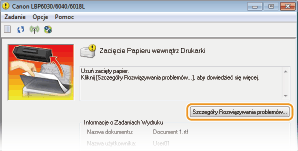
Kliknięcie opcji [Szczegóły Rozwiązywania problemów] powoduje wyświetlenie tych samych metod, które zostały opisane w niniejszym podręczniku.
 |
Jak usunąć zakleszczony papier
Jeśli na tacy uniwersalnej znajdują się arkusze papieru, najpierw należy je wyjąć. Jeśli papieru nie da się łatwo wyjąć, nie wolno używać nadmiernej siły. W takiej sytuacji należy przejść do następnego kroku.
1
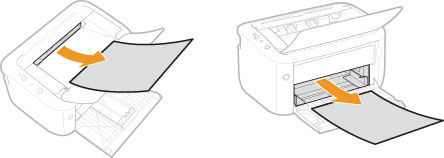
Ostrożnie wyciągnij papier.
Wyciągnij papier.
2
Sprawdź, czy papier jest zakleszczony w urządzeniu.
|
1
|
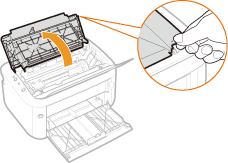
Otwórz górną pokrywę.
 |
|
2
|
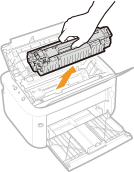
Wyjmij pojemnik z tonerem.
 |
|
3
|
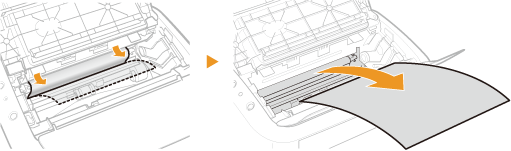
Ostrożnie wyciągnij papier.
Przytrzymując obie krawędzie arkusza, pociągnij krawędź wiodącą w dół, a następnie wyciągnij papier.
 |
|
4
|
Wymień pojemnik z tonerem.
Wsuń tacę z pojemnikiem z tonerem (
 ) i popchnij ją mocno do końca. ) i popchnij ją mocno do końca. 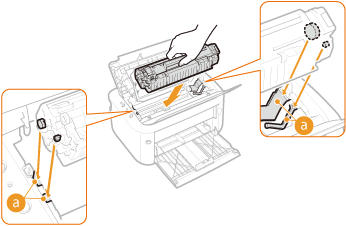 |
|
5
|
Zamknij górną pokrywę.
|
 |
Komunikat o zakleszczeniu papieru zniknie i urządzenie będzie gotowe do drukowania.
 |