Om ett felmeddelande visas
Ett felmeddelande visas i skrivarstatusfönstret om det blir fel vid utskriftsbearbetningen, om enheten inte kan kommunicera eller om något annat fel förhindrar normal drift. Mer information om felmeddelanden finns i listan nedan.
Kan inte kommunicera med skrivare
Dubbelriktad kommunikation är inte aktiverat.
Aktivera dubbelriktad kommunikation och starta om datorn.
Kontrollera den dubbelriktade kommunikationen
Kontrollera den dubbelriktade kommunikationen
Enheten blir omdirigerad i terminalmiljö och ett inställningsfel förhindrar kommunikation.
Om enheten har dirigerats om i en terminalmiljö, t.ex. när ett fjärranvänt program eller XenAPP (MetaFrame) används, kan problem uppstå med brandväggar eller andra inställningar som förhindrar kommunikation med enheten. Kontrollera kommunikationsinställningarna för server och klient. Nätverksadministratören kan lämna mer information.
Kan inte kommunicera med server
Din dator är inte ansluten till skrivarservern.
Anslut datorn och skrivarservern med en fungerande anslutning.
Skrivarservern körs inte.
Starta skrivarservern.
Enheten är inte delad.
Ställ in rätt inställningar för delning av skrivare.
Installationsguide för skrivardrivrutinen
Installationsguide för skrivardrivrutinen
Du saknar behörighet för att ansluta till skrivarservern.
Kontakta skrivarserverns administratör för att få rätt behörighet.
[Nätverksidentifiering] är inte aktiverat. (Windows Vista/7/8/Server 2008/Server 2012)
Aktivera [Nätverksidentifiering].
Aktivera [Nätverksidentifiering]
Aktivera [Nätverksidentifiering]
Kontrollera papperet
Pappersformatet som har angets i skrivardrivrutinen skiljer sig från det pappersformat som användes i det senaste utskriftsjobbet.
När du försöker skriva ut på enheten efter att ha ändrat inställningen för pappersstorlek visas det här meddelandet om att du ska kontrollera pappersstorleken. Kontrollera vilken pappersstorlek som har fyllts på i multiutmatningsfacket.
Om pappersformatet i skrivardrivrutinen är rätt eller när du vill använda det papper som är påfyllt
Låt det påfyllda papperet ligga kvar och tryck på  (Papper)-knappen eller klicka på
  i skrivarstatusfönstret.
(Papper)-knappen eller klicka på i skrivarstatusfönstret. Om pappersformatet som har angetts i skrivardrivrutinen inte stämmer
Fyll på papper i angivet format och tryck på (Papper)-knappen på enheten.
Fylla på papper i multiutmatningsfacket
(Papper)-knappen på enheten. Fylla på papper i multiutmatningsfacket
Kontrollera utskriften
Det är inte säkert att jobbet skrivs ut på rätt sätt.
kan användas för att fortsätta utskriften. Om du fortsätter utskriften och resultatet blir otillfredsställande kan du göra om utskriften. Kontrollera skrivaren
Tonerpatronen är inte installerad.
Installera tonerpatronen på rätt sätt.
Byta tonerpatroner
Byta tonerpatroner
Det är fortfarande pappersstopp i enheten.
Kontrollera enheten noga så att det inte finns pappersbitar kvar i enheten. Ta bort eventuella bitar. Om det är svårt att ta bort papperet ska du inte ta i för hårt för att dra ut det. Följ anvisningarna i handboken för att ta bort papperet.
Åtgärda pappersstopp
Åtgärda pappersstopp
Kommunikationsfel
Enheten är inte ansluten med en USB-kabel.
Anslut enheten till datorn med en USB-kabel.
Installationsguide för skrivardrivrutinen
Installationsguide för skrivardrivrutinen
Enheten har inte startats.
 (Ström)-indikatorn lyser inte om enheten inte är PÅ. Starta enheten. Om enheten inte startar trots att du trycker på strömbrytaren ska du kontrollera att nätkabeln är ordentligt ansluten och sedan försöka att starta den igen.
 Slå PÅ enheten
Inkompatibel skrivare
En annan skrivare än den här enheten är ansluten.
Anslut datorn och enheten med en fungerande anslutning.
Ansluta till ett trådlöst nätverk
Ansluta till ett trådlöst nätverk
 |
|
Se Installationsguide för skrivardrivrutinen om du inte vet hur du ansluter via USB.
|
Fel port
Enheten är ansluten till en port som inte stöds.
Kontrollera porten.
Kontrollera skrivarporten
Kontrollera skrivarporten
|
|
Om porten du behöver inte finnsOm du använder en nätverksanslutning ska porten konfigureras. Konfigurera skrivarportar
Om du använder en USB-anslutning måste drivrutinen installeras om. Installationsguide för skrivardrivrutinen
|
Otillräckligt skrivarminne
Dokumentet som håller på att skrivas ut innehåller en sida med väldigt mycket information.
Enheten kan inte skriva ut alla data. Tryck på  för att avbryta jobbet.
för att avbryta jobbet. Nätverkskommunikationsfel
Enheten är inte korrekt ansluten via nätverket.
Anslut datorn och enheten med en fungerande nätverksanslutning.
Ansluta till ett trådlöst nätverk
Ansluta till ett trådlöst nätverk
Enheten har inte startats.
(Ström)-indikatorn lyser inte om enheten inte är PÅ. Starta enheten. Om enheten inte startar trots att du trycker på strömbrytaren ska du kontrollera att nätkabeln är ordentligt ansluten och sedan försöka att starta den igen. Slå PÅ enheten
Kommunikationen hindras av en brandvägg.
Informera systemansvarig om problemet.
Begränsa kommunikation med hjälp av brandväggar
Begränsa kommunikation med hjälp av brandväggar
Om det inte går att få åtkomst till enheten på grund av fel inställningar ska systemhanteringsinställningarna initieras med  (Wi-Fi)-knappen.
Initiering med Wi-Fi-knappen
(Wi-Fi)-knappen.Initiering med Wi-Fi-knappen
Slut på papper eller pappret kan inte matas
Det saknas papper i multiutmatningsfacket eller papperet kan inte matas in.
Fyll på papper på rätt sätt och tryck sedan på (Papper)-knappen på enheten.
Fylla på papper i multiutmatningsfacket
(Papper)-knappen på enheten. Fylla på papper i multiutmatningsfacket
Papperskvadd i skrivaren
Det finns ett pappersstopp i enheten.
Ta inte i för hårt när du ska dra ut papper som sitter fast i enheten. Följ anvisningarna i handboken för att ta bort papperet.
Åtgärda pappersstopp
Åtgärda pappersstopp
Fel som kräver service
Ett fel har inträffat inuti enheten.
Stäng AV enheten och vänta i minst 10 sekunder innan du slår PÅ den igen. Om meddelandet inte dyker upp igen kan du fortsätta att använda enheten.
Om samma meddelande dyker upp efter att du har startat om enheten ska du genast stänga av strömmen, dra ut stickproppen ur vägguttaget och kontakta din närmaste Canon-återförsäljare. Anteckna felkoden som visas och ha den redo när du kontaktar Canon-återförsäljaren.
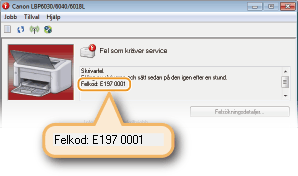
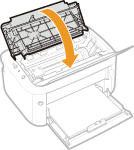
Frontluckan öppen
Frontluckan är inte helt stängd.
Stäng frontluckan ordentligt.
|
|
|
Om frontluckan inte går att stänga helt ska du kontrollera att tonerpatronen är ordentligt inskjuten.
|