Temel Yazdırma İşlemleri
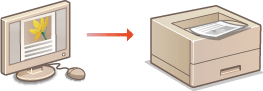
Bu bölümde, yazıcı sürücüsünü kullanarak bilgisayarınızda belge yazdırma konusu açıklanmaktadır.
1
Bir uygulamada belgeyi açın ve yazdırma iletişim kutusunu görüntüleyin.
Her bir uygulama için yazdırma iletişim kutusunun görüntülenme şekli değişir. Daha fazla bilgi için, kullanmakta olduğunuz uygulamanın talimat kılavuzuna bakın.
2
Bu makineyi seçip [Tercihler]'e veya [Özellikler]'e tıklayın.
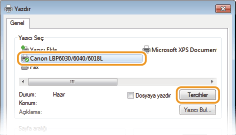
Görüntülenen ekran, kullandığınız uygulamaya bağlı olarak değişir.
3
Kağıt boyutunu ayarlayın.

 [Sayfa Boyutu]
Uygulamada belge oluştururken kullandığınız boyutu seçin.
 [Çıktı Boyutu]
Gerçek yazdırmada kullanılacak kağıt boyutunu seçin. [Sayfa Boyutu]'ndan farklı bir boyut seçerseniz, yazıcı sürücüsü verileri otomatik olarak büyüterek veya küçülterek [Çıktı Boyutu]'na uygun hale getirir. Büyütme veya Küçültme
4
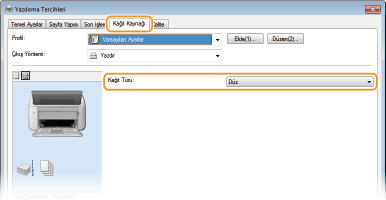
[Kağıt Kaynağı] sekmesinde kağıt türünü seçin.
Yazdırmada kullanılacak kağıdın türüne göre [Kağıt Türü] ayarını belirleyin. Kağıt Türü ve Yazıcı Sürücüsünde Kağıt Ayarları
5
Gerekirse diğer yazdırma tercihlerini belirleyin. Çeşitli Yazdırma Ayarları

Bu adımda belirttiğiniz ayarları bir "profil" olarak kaydedebilir ve her yazdırma işlemi yaptığınızda profili kullanabilirsiniz. Böylece her yazdırdığınızda aynı ayarları belirtmek gerekmez. Sık Kullanılan Yazdırma Ayarları Birleşimini Kaydetme
6
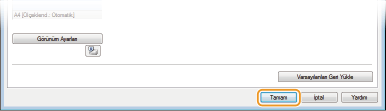
[Tamam]'a tıklayın.
7
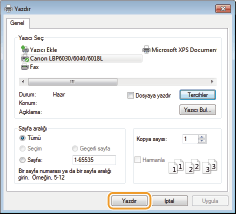
[Yazdır]'a veya [Tamam]'a tıklayın.
 |
Yazdırma başlar. Bazı uygulamalarda aşağıdakine benzeyen bir ekran görüntülenir.
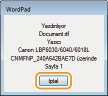 Yukarıdaki gibi bir ekran görünürse, [İptal]'e tıklayarak yazdırma işlemini iptal edebilirsiniz. Ekran kaybolursa veya hiç görüntülenmezse, yazdırma işlemini diğer yollardan iptal edebilirsiniz. Yazdırma İşlerini İptal Etme
|
 |
Yazdırılan sayfalara dokunmayınYeni yazdırılmış yapraklara parmağınızla veya bir bezle dokunmayın. Parmaklarınız veya bez kirlenebilir ve toner sayfaya bulaşabilir ya da sayfadan çıkabilir.
|
 |
Windows 8/Server 2012'de Windows Mağazası uygulamalarından biriyle yazdırırkenEkranın sağındaki düğmeleri görüntüleyin ve aşağıda anlatıldığı gibi devam edin.
Windows 8/Server 2012
[Aygıtlar]'a  kullandığınız makineye [Yazdır]'a dokunun veya tıklayın. kullandığınız makineye [Yazdır]'a dokunun veya tıklayın.Windows 8.1/Server 2012 R2
[Aygıtlar]'a [Yazdır]'a kullandığınız makineye [Yazdır]'a dokunun veya tıklayın.Bu yöntemle yazdırdığınız zaman, yazdırma ayarlarının yalnızca bazılarını kullanabilirsiniz.
[Yazıcıyla ilgilenmeniz gerekiyor. İlgilenmek için masaüstüne gidin.] mesajı görüntülenirse masaüstüne gidin ve iletişim kutusunda görüntülenen talimatları uygulayın. Bu mesaj, yazdırmadan önce kullanıcı adınızı girmeniz gerektiği veya dikkat etmeniz gereken başka bir ayar olduğu zaman görüntülenir.
|