
Remote UI için SSL Şifreli İletişimi Etkinleştirme
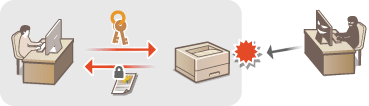
Yetkili kullanıcılar, verilerin ağ üzerinde hareketi sırasında algılanması, sahtekarlık amaçlı kullanılması ve kurcalanması gibi kötü amaçlı üçüncü tarafların saldırıları sonucunda öngörülmeyen kayıplar yaşayabilir. Değerli verilerinizi korumak için, makine ile bilgisayarınızdaki Web tarayıcı arasındaki Uzak Kullanıcı Arabirimi iletişimini Güvenli Yuva Katmanı (SSL) kullanarak şifreleyebilirsiniz. SSL ağ üzerinden alınıp gönderilen verileri şifrelemede kullanılan bir mekanizmadır. SNMPv3 ayarlarını yapmak için Remote UI kullanıldığı zaman SSL etkinleştirilmelidir. Remote UI ile SSL'yi kullanmak için bir anahtar çifti belirlemeniz ve SSL işlevini etkinleştirmeniz gerekir. Kullanılacak anahtar çiftini hazır bulundurun (Anahtar Çiftleri ve Dijital Sertifikalar için Ayarları Yapılandırma).
|
|
|
Remote UI'yla yapılan iletişimi şifrelemek için SSL'yi kullanırken, makinenin zaman verilerini ayarlayın. Zaman verilerini ayarlamak için aşağıdaki yöntemlerden birini kullanabilirsiniz.
Makinenin sistem saatini ayarlamak için bir ağ zaman sunucusu kullanın SNTP'yi Yapılandırma
Makineye bilgisayarda ayarlı olan saati bildirin Bilgisayardaki saatle eşitleme
|
1
Remote UI'yı başlatın ve Sistem Yöneticisi Modunda oturum açın. Remote UI'yı Başlatma
2
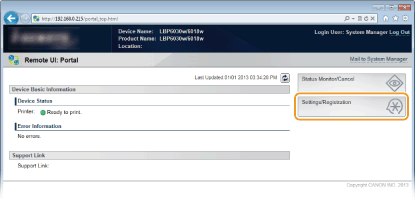
[Settings/Registration] öğesine tıklayın.
3
[Network Settings]  [TCP/IP Settings] öğesine tıklayın.
[TCP/IP Settings] öğesine tıklayın.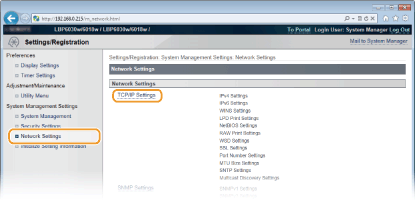
4
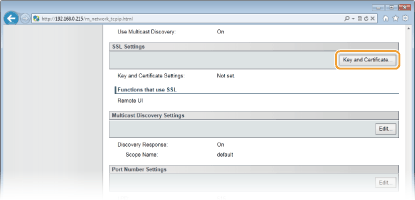
[SSL Settings] içinde [Key and Certificate] öğesine tıklayın.
5
Anahtarlar ve sertifikalar listesinden, kullanılacak anahtarı seçin ve [Register Default Key] öğesine tıklayın.
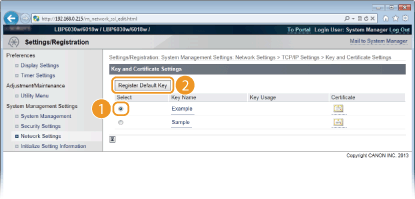

Bir anahtar çiftinin veya sertifikanın ayrıntılarını görüntüleme
[Key Name] altındaki ilgili metin bağlantısına veya sertifika simgesine tıklayarak sertifikanın ayrıntılarını denetleyebilir ya da sertifikayı doğrulayabilirsiniz. Anahtar Çiftlerini ve CA Sertifikalarını Doğrulama
6
SSL'yi etkinleştirin.
|
1
|
[Security Settings]
[Remote UI Settings] öğesine tıklayın.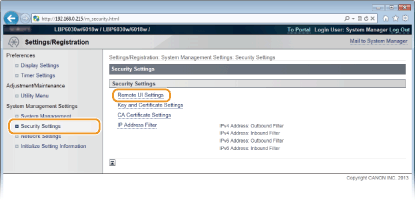 |
|
2
|
[Edit] öğesine tıklayın.
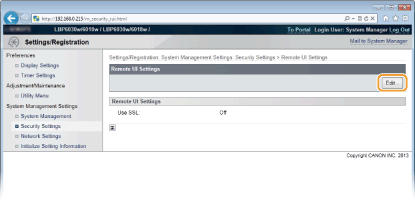 |
|
3
|
[Use SSL] onay kutusunu işaretleyin ve [OK] düğmesine tıklayın.
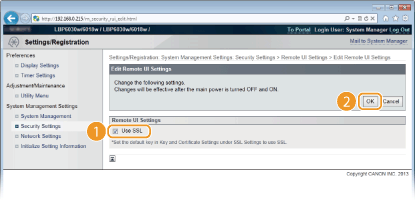 [Use SSL]
Remote UI'yla yapılan iletişimde SSL kullanmak için onay kutusunu işaretleyin. SSL kullanmak istemiyorsanız onay kutusundaki işareti kaldırın.
|
7
Makineyi yeniden başlatın.
Makineyi kapatın, en az 10 saniye bekleyin ve yeniden açın.
 |
SSL etkinleştirilmiş halde Remote UI'yı başlatmaSSL etkin haldeyken Remote UI'yı başlatırsanız, güvenlik sertifikasıyla ilgili bir güvenlik uyarısı görüntülenebilir. Bu durumda, adres alanına doğru URL'nin girilip girilmediğini kontrol edin ve ardından Remote UI'yı görüntülemek için ilerleyin. Remote UI'yı Başlatma
|