عمليات الطباعة الأساسية
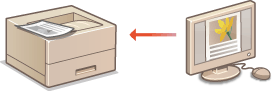
يشرح هذا القسم كيفية طباعة مستند على جهاز الكمبيوتر باستخدام برنامج تشغيل الطابعة.
1
افتح مستند في أحد التطبيقات ثم اعرض مربع حوار الطباعة.
تختلف كيفية عرض مربع حوار الطباعة لكل تطبيق. لمزيد من المعلومات، راجع دليل التعليمات الخاص بالتطبيق الذي تستخدمه.
2
حدد هذا الجهاز، ثم انقر فوق [تفضيلات] أو [خصائص].

قد تختلف الشاشة التي يتم عرضها حسب التطبيق الذي تستخدمه.
3
قم بتعيين حجم الورقة.
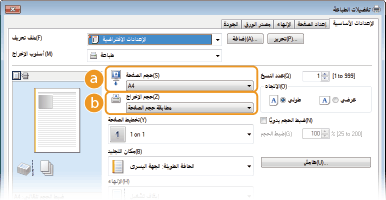
 [حجم الورق]
حدد الحجم الذي استخدمته عند إنشاء المستند في التطبيق.
 [حجم الإخراج]
حدد حجم الورق المراد استخدامه في الطباعة الفعلية. إذا قمت بتحديد حجم يختلف عن [حجم الورق]، فإن برنامج تشغيل الطابعة سيقوم تلقائيًا بتكبير أو تصغير البيانات لمطابقة [حجم الإخراج]. التكبير أو التصغير
4
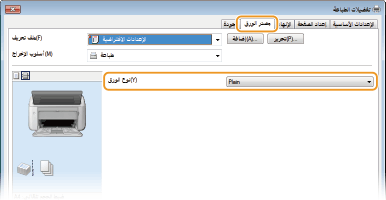
في علامة تبويب [مصدر الورق]، حدد نوع الورق.
قم بتعيين [نوع الورق] وفقًا لنوع الورق المراد استخدامه في الطباعة. نوع الورق وإعدادات الورق في برنامج تشغيل الطابعة
5
قم بتعيين تفضيلات الطباعة الأخرى حسب الضرورة. إعدادات الطباعة المختلفة

يمكنك تسجيل الإعدادات التي قمت بتحديدها في هذه الخطوة على أنها "ملف التعريف" واستخدام ملف التعريف عندما تقوم بالطباعة. يلغي ذلك الحاجة إلى تحديد نفس الإعدادات في كل مرة تقوم بالطباعة. تسجيل مجموعات إعدادات الطباعة متكررة الاستخدام
6
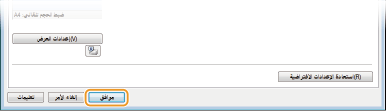
انقر فوق [موافق].
7
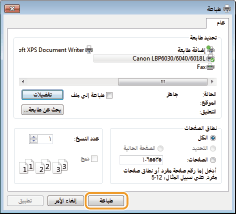
انقر فوق [طباعة] أو [موافق].
 |
بدء الطباعة. في بعض التطبيقات، تظهر شاشة مثل الشاشة المبينة أدناه.
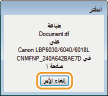 إذا ظهرت شاشة مثل تلك المبينة أعلاه، يمكنك إلغاء الطباعة عن طريق النقر فوق [إلغاء]. إذا اختفت الشاشة أو لم يتم عرضها، يمكنك إلغاء الطباعة بطرق أخرى. إلغاء مهام الطباعة
|
 |
لا تلمس الصفحات المطبوعة.لا تلمس الصفحات المطبوعة حديثًا بأصابعك أو قطعة قماش. قد تتسخ أصابعك أو قطعة القماش، وقد يتطلخ الحبر أو يخرج عن الصفحة.
|
 |
عند الطباعة من متجر تطبيقات Windows في نظام التشغيل Windows 8/Server 2012قم بعرض الرموز الموجودة على الجانب الأيمن من الشاشة وتابع على النحو التالي:
Windows 8/Server 2012
اضغط أو انقر فوق [أجهزة]  الجهاز الذي تستخدمه [طباعة]. الجهاز الذي تستخدمه [طباعة].Windows 8.1/Server 2012 R2
اضغط أو انقر فوق [أجهزة] [طباعة] الجهاز الذي تستخدمه [طباعة].عند الطباعة بهذه الطريقة، يمكنك فقط استخدام بعض إعدادات الطباعة.
في حالة ظهور الرسالة <تتطلب الطابعة عنايتك. انتقل إلى سطح المكتب للعناية بها.>، انتقل إلى سطح المكتب واتبع التعليمات الموجودة في مربع الحوار على الشاشة. يتم عرض هذه الرسالة عندما يلزم إدخال اسم المستخدم قبل الطباعة أو عند وجود إعداد آخر يتطلب عنايتك.
|