
إزالة انحشار الورق
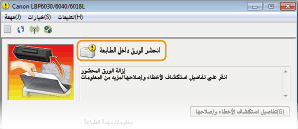
إذا حدث انحشار للورق، يتم عرض <انحشر الورق داخل الطابعة> في نافذة حالة الطابعة. استخدم الإجراء التالي لإزالة الورق المحشور. قبل البدء، اقرأ تعليمات الأمان بعناية في تعليمات أمان مهمة.
|
|
عند إزالة الورق المحشور، لا تقم بإيقاف تشغيل الجهازإيقاف تشغيل الجهاز سيحذف البيانات التي تتم طباعتها.
في حالة تمزق الورققم بإزالة جميع أجزاء الورق لمنعها من الانحشار.
في حالة انحشار الورق بشكل متكرراضغط على رزمة الورق على سطح مستوٍ لتسوية حواف الورق قبل تحميله داخل الجهاز.
تحقق من ملائمة الورق للجهاز. الورق
تحقق من عدم وجود بقايا ورق عالقة في الجهاز.
لا تقم بإزالة الورق المحشور من الجهاز بقوةإزالة الورق بالقوة قد يؤدي إلى تلف أجزاء في الجهاز. إذا لم تتمكن من إزالة الورق، اتصل بموزع Canon المحلي المعتمد أو خط مساعدة Canon. عند عدم التمكن من حل المشكلة
|
 |
|
إذا قمت بالنقر فوق [تفاصيل استكشاف الأخطاء وإصلاحها]، يمكنك عرض نفس أساليب استكشاف الأخطاء وإصلاحها الموضحة في هذا الدليل.
 |
كيفية إزالة الورق المحشور
إذا كان هناك ورق محمل في الدرج متعدد الأغراض، قم بإخراجه أولاً. وإذا لم تتمكن من إزالة الورق المحشور بسهولة، لا تحاول سحبه باستخدام القوة. انتقل إلى الخطوة التالية.
1
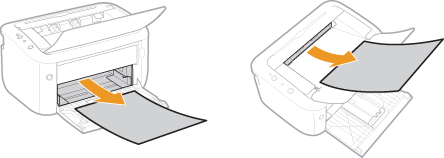
اسحب الورق برفق.
اسحب الورق مباشرة إلى الخارج.
2
تحقق إذا ما كان الورق محشورًا داخل الجهاز.
|
1
|
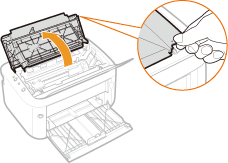
افتح الغطاء العلوي.
 |
|
2
|
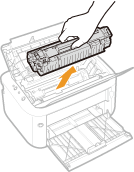
قم بإزالة خرطوشة الحبر.
 |
|
3
|
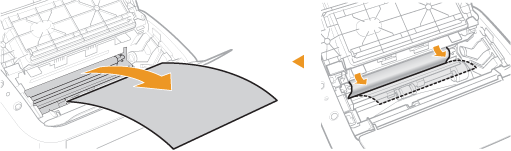
اسحب الورق برفق.
امسك كلا من حافتي الورق، واسحب الحافة الأمامية للورق لأسفل، ثم اسحبها للخارج.
 |
|
4
|
استبدال خرطوشة مسحوق الحبر.
قم بالمحاذاة مع خرطوشة الحبر (
 )، ثم اضغط عليها للداخل بإحكام. )، ثم اضغط عليها للداخل بإحكام. 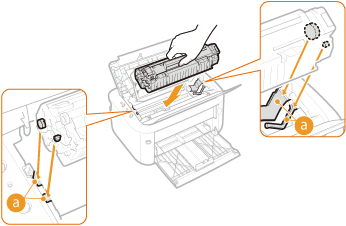 |
|
5
|
أغلق الغطاء العلوي.
|
 |
تختفي الرسالة الخاصة بانحشار الورق، ويكون الجهاز مستعدًا للطباعة.
 |