تسجيل جهات اتصال متعددة لاتصال جماعي
يمكن دمج العديد من جهات الاتصال في مجموعات. بعد الانتهاء من تسجيل مجموعة، يمكنك إضافة جهات اتصال أو حذفها.
|
ملاحظة
|
|
يمكن تسجيل فقط الوجهات التي لديها نفس نوع العنوان في نفس المجموعة.
يتعذر تسجيل المجلدات المشتركة في مجموعة كوجهات.
|
1
اضغط على  ، ثم انقر فوق <دليل العناوين>.
، ثم انقر فوق <دليل العناوين>.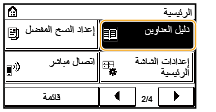
2
انقر فوق <تسجيل وجهة>.
إذا ظهرت شاشة تطلب منك إدخال رمز PIN، أدخل رقم PIN الصحيح باستخدام مفاتيح الأرقام، وانقر فوق <تطبيق>. تعيين رمز PIN لدفتر العناوين
3
انقر فوق <الاتصال المرمز>.
كذلك، يمكن تسجيل مجموعات في القرص الذي يعمل باللمس. حدد <لمسة واحدة> لتسجيل المجموعة كرقم الاتصال بلمسة واحدة.
4
انقر فوق <مجموعة>.
5
انقر فوق <الاسم>.
يكون تسجيل <الاسم> اختياريًا. إذا قمت بتسجيل <الاسم>، فيمكن البحث عن الوجهة أبجديًا.
6
أدخل الاسم باستخدام المفاتيح الرقمية، وانقر فوق <تطبيق>.
7
انقر فوق <عدد الوجهات >.
8
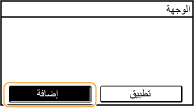
انقر فوق <إضافة>.
9
استخدم  /
/ لتحديد علامة التبويب وانقر فوق وجهة مطلوب تسجيلها.
/ لتحديد علامة التبويب وانقر فوق وجهة مطلوب تسجيلها.
10
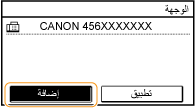
انقر فوق <إضافة>.
11
قم بتكرار الخطوتين ٨ و٩ حتى تنتهي من تسجيل جميع جهات الاتصال التي تريد تسجيلها، ثم حدد باللمس <تطبيق>.
12
انقر فوق <تطبيق>.

تعديل محتوى المجموعات المسجلة
بعد تسجيل جهات الاتصال، يمكنك تغيير محتوى المجموعات مثل الأسماء وجهات الاتصال وأرقام الاتصال المشفرة.
1
اضغط على ، ثم انقر فوق <دليل العناوين>.
، ثم انقر فوق <دليل العناوين>.2
انقر فوق <تفاصيل/تحرير>.
3
حدد < > باستخدام /، وانقر فوق جهة الاتصال التي تريد تغييرها.
> باستخدام /، وانقر فوق جهة الاتصال التي تريد تغييرها.4
انقر فوق <تحرير>.
إذا ظهرت شاشة تطلب منك إدخال رمز PIN، أدخل رقم PIN الصحيح باستخدام مفاتيح الأرقام، وانقر فوق <تطبيق>. تعيين رمز PIN لدفتر العناوين
5
حدد العنصر الذي تريد تعديله، ثم قم بتعديله، وانقر فوق <تطبيق>.
6
انقر فوق <تطبيق>.
حذف مجموعة
1
اضغط على ، ثم انقر فوق <دليل العناوين>.
، ثم انقر فوق <دليل العناوين>.2
انقر فوق <تفاصيل/تحرير>.
3
حدد <> باستخدام /، وانقر فوق المجموعة التي تريد حذفها.
> باستخدام /، وانقر فوق المجموعة التي تريد حذفها.4
انقر فوق <حذف>.
إذا ظهرت شاشة تطلب منك إدخال رمز PIN، أدخل رقم PIN الصحيح باستخدام مفاتيح الأرقام، وانقر فوق <تطبيق>. تعيين رمز PIN لدفتر العناوين
5
انقر فوق <نعم>.