
استخدام WSD
"WSD (خدمات ويب على الأجهزة)" هي وظيفة للبحث في الأجهزة الموجودة على الشبكة. يُمكنك استخدام WSD من العثور على الجهاز الموجود على الشبكة تلقائيًا من جهاز كمبيوتر، ويبدأ المسح الضوئي للمستند على الجهاز. هذ الوظيفة تسمى "المسح الضوئي بواسطة WSD". ينبغي أن تكمل بعض الإجراءات قبل استخدام وظيفة المسح الضوئي بواسطة WSD.
الإعداد للمسح الضوئي بواسطة WSD
من لوحة التحكم.
1
انقر فوق <قائمة> في شاشة <الرئيسية>.
2
انقر فوق <إعدادات الشبكة>  <إعدادات TCP/IP> <إعدادات WSD> <إعدادات مسح WSD>.
<إعدادات TCP/IP> <إعدادات WSD> <إعدادات مسح WSD>.3
حدد <تشغيل> في <استخدام المسح الضوئي WSD> ثم حدد <تشغيل> في <استخدام المسح الضوئي من الكمبيوتر>.
من جهاز كمبيوتر
4
انقر فوق [ابدأ] [الأجهزة والطابعات].
[الأجهزة والطابعات].5
انقر فوق [إضافة جهاز].
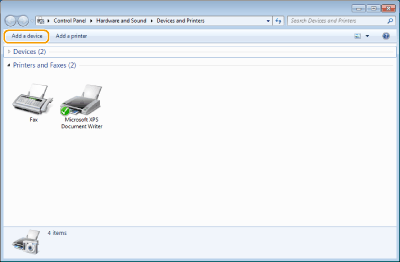
6
حدّد هذا الجهاز، ثم انقر فوق [التالي].
اتبع الإرشادات التي تظهر على الشاشة للتشغيل.

إذا لم يتم عرض هذا الجهاز، فقد تكون هناك مشكلة بإعدادات جدار الحماية. لمزيد من المعلومات، راجع دليل التعليمات الخاص بجهاز الكمبيوتر.
المسح الضوئي للمستندات الأصلية باستخدام WSD (WSD Scan)
من لوحة التحكم.
|
|
|
عند ضبط <اتصال تلقائي بالإنترنت للمسح الضوئي عن بُعد> على إيقاف تشغيل
 انقر فوق <مسح ضوئي> انقر فوق <مسح ضوئي> <ماسحة ضوئية عن بعد> في الشاشة <الرئيسية> لتوصيل الجهاز بالإنترنت قبل تشغيله. إعدادات إدارة النظام يتعذر المسح الضوئي في الحالات التالية.
أثناء الطباعة والنسخ واستخدام خدمة الفاكس وما إلى ذلك
عند استيراد/تصدير دفتر العناوين
عند تنظيف مجموعة التثبيت
عند انحشار الورق في وحدة التغذية
عندما يكون غطاء الأمامي مفتوحًا
عندما ينتظر الجهاز اتصال شبكة LAN اللاسلكية أو التوصيل المباشر
قم بالمسح الضوئي بعد اكتمال هذه العمليات أو إصلاح الخطأ.
|
1
ضع المستند. وضع المستندات
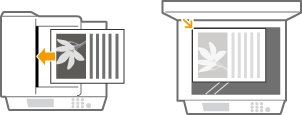
من جهاز كمبيوتر
2
انقر فوق [ابدأ] [كافة البرامج] [الفاكس والمسح الضوئي في Windows].
[كافة البرامج] [الفاكس والمسح الضوئي في Windows].3
انقر فوق [المسح الضوئي].

4
انقر فوق [مسح ضوئي جديد].

عند عرض مربع الحوار [تحديد جهاز] (تحديد جهاز)، حدد الجهاز وانقر فوق [موافق] (موافق).
5
من القائمة المنسدلة [المصدر](مصدر)، حدد مكان وضع المستند.
عند وضع المستند على اللوح الزجاجي، حدد [مسطح] (مسطح). عند تثبيت وحدة التغذية، حدد [وحدة التغذية (المسح الضوئي لوجه واحد)] أو [وحدة التغذية (المسح الضوئي للوجهين)].
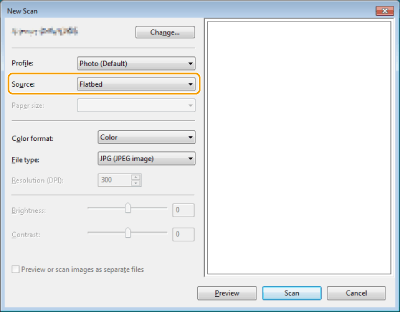
6
حدّد إعدادات المسح الضوئي حسب الحاجة.
يُمكِّنك تحديد نوع المستند من القائمة المنسدلة [[Profile] (ملف تعريف)] (ملف تعريف) من إجراء تعديلات للحصول على جودة الصورة المثلى. بالنسبة للمستندات التي تتكون بشكل أساسي من نص، حدد [المستند] (مستند). بالنسبة للمستندات التي تشتمل على صور فوتوغرافية فقط، حدد [ورق صور فوتوغرافية (افتراضي)] (صورة (افتراضي)).
من القائمة المنسدلة [[File type] (نوع الملف)] (نوع الملف)، حدد تنسيق الملف للمستند الذي تريد مسحه ضوئيًا وحفظه.
للتحقق من صورة المستند مع انعكاس الإعدادات المحددة، انقر فوق [المعاينة] (معاينة).
7
انقر فوق [المسح الضوئي].
تبدأ عملية المسح الضوئي للمستند.
عند اكتمال المسح الضوئي، يتم عرض المستند الممسوح ضوئيًا في قائمة الملفات على شاشة [الفاكس والمسح الضوئي في Windows] (الفاكس والمسح الضوئي لـ Windows) وحفظه في المجلد [المستندات الممسوحة ضوئيًا] (المستندات الممسوحة ضوئيًا) الخاص بـ [المستندات] (المستندات).
|
|
تسجيل إعدادات المسح الضوئي التي تُستخدم بشكل متكررإذا كنت تجري عمليات المسح الضوئي بنفس الإعدادات دائمًا، فاتبع الإجراءات الموضحة أدناه لتسجيل الإعدادات. يمكنك استدعاء الإعدادات بسهولة عند المسح الضوئي
حدد [[Add profile] (إضافة ملف تعريف)] (إضافة ملف تعريف) من القائمة المنسدلة [[Profile] (ملف تعريف)] (ملف التعريف) حدد إعدادات المسح الضوئي التي تريد تسجيلها أدخل اسمًا في مربع النص [اسم ملف التعريف] (اسم ملف التعريف)انقر فوق [حفظ ملف التعريف] (حفظ ملف التعريف) إرسال المستند إلى جهاز كمبيوتر باستخدام WSDيمكنك أيضًا إرسال المستند الممسوح ضوئيًا إلى أجهزة الكمبيوتر الموجودة على الشبكة التي تدعم WSD. في هذه الحالة، انقر فوق <مسح ضوئي> على الشاشة الرئيسية
 حدد الكمبيوتر الذي تريد إرساله إلى انقر فوق . يتم فتح الشاشة [الفاكس والمسح الضوئي في Windows] (الفاكس والمسح الضوئي لـ Windows) والمجلد في الكمبيوتر، ويتم عرض المستند الممسوح ضوئيًا. حدد الكمبيوتر الذي تريد إرساله إلى انقر فوق . يتم فتح الشاشة [الفاكس والمسح الضوئي في Windows] (الفاكس والمسح الضوئي لـ Windows) والمجلد في الكمبيوتر، ويتم عرض المستند الممسوح ضوئيًا. |