
ضبط رمز PIN لواجهة المستخدم البعيدة
يمكنك ضبط رمز PIN للوصول إلى واجهة المستخدم البعيدة. ينبغي أن يستخدم جميع المستخدمين رمز PIN عامًا.
1
شغِّل Remote UI (واجهة المستخدم البعيدة) ثم سجِّل الدخول إلى "وضع مدير النظام". بدء تشغيل Remote UI (واجهة المستخدم البعيدة)
2
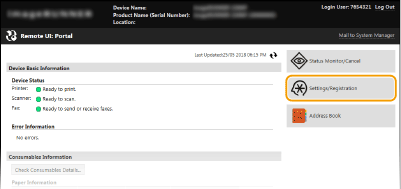
انقر فوق [Settings/Registration].
3
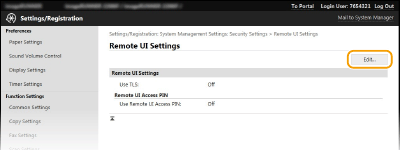
انقر فوق [Security Settings]  [Remote UI Settings].
[Remote UI Settings].
4
انقر فوق [Edit].
5
حدد مربع الاختيار [Use Remote UI Access PIN] وعيّن رمز PIN.

[Use Remote UI Access PIN]
في حالة تحديد مربع الاختيار هذا، يجب إدخال رمز PIN قبل أن تتمكن من الوصول إلى واجهة المستخدم البعيدة.
[Set/Change PIN]
لتعيين رمز PIN، حدد خانة الاختيار وأدخل رقمًا مكونًا مما يصل إلى سبعة أرقام في كل من مربعي النص [PIN] و[Confirm].
6
انقر فوق [OK].
في حالة نسيان رمز PINيمكنك تعيين رمز PIN جديد للوصول إلى واجهة المستخدم البعيدة في لوحة التحكم. إعدادات واجهة المستخدم البعيدة
في حالة تهيئة إعدادات Remote UI (واجهة المستخدم البعيدة)تتم أيضًا تهيئة رمز PIN للوصول إلى واجهة المستخدم البعيدة. بعد التهيئة، عليك إعادة تعيين رمز PIN. تهيئة القائمة
|